[日本語]
皆さん、こんにちは。タコ女子チャンネルへようこそ。
私はレイチェルです。
AppleがiOS 26.1のアップデートでついに
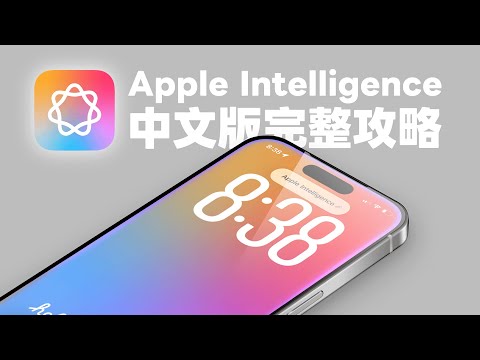
Apple Intelligenceの繁体字中国語版を正式に公開しました!
お手持ちのiPhoneがiPhone 15 Proである場合、
iPhone 16全シリーズとiPhone 17全シリーズで、
iOS 26.1にアップデートすれば、Apple独自のAI機能を体験できます。
簡単に言うと、Apple IntelligenceはAppleが提供するAIシステムです。
「ビジュアルインテリジェンス」、「ライティングツール」が含まれています。
「画像生成」や「リアルタイム翻訳」など、非常に多くのAI機能があります。
iPhoneの知能レベルを全く新しい境地へと引き上げると言っても過言ではありません。
そこで、今回の動画では、Apple Intelligenceの繁体字中国語版の完全攻略について詳しくご紹介し、解説します。
設定方法、使用方法、そして16個の便利なAI機能を含みます!
包含開啟方法、使用方法和 16 項 AI 好用功能喔!
お使いのiPhoneが対応機種であり、少なくともiOS 26.1にアップデートされていることを確認したら、
設定を開きましょう。
そして、「Apple IntelligenceとSiri」オプションをタップします。
次に、Apple Intelligence機能をオンにします。
初めて使用する際は、モデルをダウンロードする必要があります。
Wi-Fiをオンにして充電器に接続し、ダウンロードを開始することをお勧めします。
まず最初に、私が一番気に入っているApple Intelligence機能は、
AppleがついにSiriをより賢くしたことです!
今では、サイドボタンを長押しするだけでSiriを起動できます。
すると、新しい発光アニメーションが表示されます。
次に、自分の要望を直接伝えます。
< 例 > - 私:「明日の午後2時に会議があるんだけど、いや、午後3時だ」
< 例 > - 私:「そして2時間、カレンダーに追加して」
< 例 > - Siri:名前は何にしますか?
< 例 > - 私:「マーケティング会議」
< 例 > - Siri:明日の午後3時から午後5時までマーケティング会議が予定されています
Siriは、私がさっき言った複雑な口頭での説明を理解できるようになりました。
そして、私がさっき間違えても、Siriは修正して理解してくれます。
スケジュールの追加の例で言うと、
他のスケジュールと衝突していないか確認してくれます。
< 例 > - Siri:午後3時にはすでにマーケティング会議がありますが、カレンダーにスケジュールしますか?
ただし、状況によっては、
音声でSiriに話しかけるのが不都合な場合があります。
そのような場合は、iPhoneの底をダブルタップするだけで、
タイプ入力でSiriと直接コミュニケーションをとることができます。
さらに、現在のSiriはデバイスの機能と設定をよりよく理解しています。
iPhoneのある機能をオンまたはオフにしたいけれど、操作方法がわからないときは、
同じように、Siriに直接尋ねることができます。
例えば、私は彼にこう尋ねました。
< 例 > - 私:iPhoneのアプリを非表示にするにはどうすればいいですか?
Siriはすぐに明確な手順指示を提供してくれます。
指示に従って操作できます。
Siriは、文を理解するのがより賢くなっただけでなく、
ChatGPTというAIチャットボットとも統合されました。
創造性やインスピレーションが必要な場合、
またはよりオープンな質問がある場合、
Siriは自動的にChatGPTに回答を任せるかどうかを判断します。
< 例 > - 私:物理学における量子もつれとはどういう意味ですか?
そして今、ChatGPTを通して私に解答が与えられます。
その後も、この質問を続けて会話を続けることができます。
例えば、私は彼にこう尋ねました。
5歳児に説明してください。
そして、私の要求に応じて、量子もつれの概念を
5歳児が理解できる方法で説明してくれます。
そして、SiriでChatGPTを使用する際は、
ChatGPTアカウントにログインする必要は全くありません!
ただし、記録を保存したい場合は、
設定に進みます。
そして、「Apple IntelligenceとSiri」をタップします。
下までスクロールしてChatGPTをタップします。
そしてここで、あなた自身の口座にログインできます。
そして、もしあなたのChatGPTアカウントが有料アップグレードされていれば、
ログイン後、あなたのiPhoneはさらに頻繁に高度なChatGPT機能を使用できます。
また、この確認要求機能をオフにすることをお勧めします。
これをオフにすると、
Siriは、ChatGPTに尋ねるかどうかを尋ねるウィンドウを何度も表示しなくなります。
次に、非常に便利な「Apple Intelligenceビジュアルインテリジェンス」機能です。
お使いのiPhoneがiPhone 16
またはiPhone 17など、「カメラコントロール」ボタンを搭載した機種であれば、
カメラコントロールを長押しするだけです。
つまり、長押しします。
すると、このビジュアルインテリジェンス画面が表示されます。
iPhone 15 Proをお使いの場合、
カメラコントロールボタンがなくても大丈夫です。
このアクションボタンをタップするだけで、
そして、このアクションボタンの機能をビジュアルインテリジェンスに設定すれば、これも可能です。
例えば、今日外出先でとても興味のあるものを見つけたとします。
そして、詳細情報やどこで買えるか調べたい場合は、
長押しして写真を撮り、円で囲み、検索をタップするだけです。
すぐに商品の関連情報を確認できます。
商品の情報を検索することに加えて、
Apple Intelligenceは、表示内容を直接翻訳することもできます。
または、画面を写真に撮り、左側の「質問」をタップすることもできます。
そして、知りたい情報を入力できます。
ChatGPTに回答を求めたり、要約してもらったりできます。
つまり、このアイテムの背景や用途について知りたい場合でも、
または、特定の芸術作品に関する情報が知りたい場合でも、
このビジュアルインテリジェンス機能は、すぐに答えを見つけるのに役立ちます。
最も素晴らしいのは、
外出先で興味のある展示会のポスターなどを見たとき、
同じようにビジュアルインテリジェンスを起動して写真を撮るだけで、
すぐにカレンダーに追加できます。
展示会の時間や展示会に関する情報を自動的に識別します。
手動で編集することもでき、本当に便利です。
カメラコントロールボタンで写真を撮る方法に加えて、
AIビジュアルインテリジェンスを使用することができます。
iPhoneでスマートフォンを操作しているときに、
興味のあるものを見かけることは避けられません。
その場合は、それをタップしてスクリーンショットを撮るだけです。
このスクリーンショットに入ります。
一番下には、「質問」と「検索」の2つのボタンが表示されます。
これらの2つの機能を使用することで、
スクリーンショットの内容について直接質問したり、検索したりできます。
たとえば、この写真内の商品情報やテキストの翻訳を調べたいかもしれません。
または、ChatGPTに画面内容を分析してもらいたい場合でも、
ここで完了できます。とても便利です!
Apple Intelligenceがもたらすもう一つの強力な機能は、
「ライティングツール」です。
簡単に言うと、これはテキストを訂正し、内容を書き換え、
トーンを調整し、さらには自動的に要約したり、要点を整理したりできるAIライティングアシスタントです。
そして、Apple内蔵のAPPである場合、
メモ、メッセージ、メールなど
またはLINE、IGなどの他のサードパーティ製APPの場合、
キーボードを呼び出すことができる限り、
ほとんどの場合、このライティングツールを使用できます!
たとえば、今日、上司に休暇を申請したいとします。
そして、すでにLINEに入力したメッセージを入力した後、
それを選んで、
ここでライティングツールが表示されます。タップしてください。
ここでは、校正、書き換え、または他のトーンへの変更を選択できます。
そして、私は誠実なトーンに変更したいので、
ここで「誠実に」と直接入力します。
送信すると、Apple Intelligenceがすぐに修正して書き換えます。
このバージョンが気に入ったら、「置換」をクリックするだけです。
元のテキストが置き換えられ、送信できます。
テキストメッセージの書き換えと校正に加えて、
メモAPPまたはメールAPP内でも、
これらのライティングツールのオプションが表示されます。
同じように、これらの内蔵APPですばやくAIツールを利用できます。
実際、便利なのは、
長いコンテンツをすばやく
要約、要点にしたり、リストや表にしたりできることです。
例えば、メモの中で、
この非常に長い会議の記録を、
自動的に要約にまとめたいとします。
私は「要点」を選択しました。
メモの内容に基づいて要点が一覧表示されます。
また、このようなプロジェクト進捗報告書のように、
同じように選択して、
ライティングツールをタップして、直接表にすることができます。
このように表示されると、一目瞭然です。
メールアプリでも、もちろんこれらの機能を使用できます!
今、メールを書き終えたとします。
しかし、この手紙のトーンをより丁寧、またはよりリアルにしたいとします。
私は同じように、これらの
私が書き終えた手紙の内容を選択します。
そして、ライティングツールをタップします。
そして、ここでは、「プロフェッショナル」を直接選択します。
Apple Intelligenceは自動的にこの手紙の内容を、
より自然で、より丁寧なバージョンに修正します。
さらに、返信する際に返信をタップするだけで、
Apple Intelligenceは、このメールの内容に基づいて、
返信に適した提案を提供します。
例えば、左下には2つの異なる下書きが用意されています。
タップするだけで、すぐに適用できます。非常に便利です。
さらに、ライティングツールはChatGPTもサポートしています。
一番下の「作成」をタップします。
そして、説明を入力します。
たとえば、この招待を断りたいとします。
私はChatGPTで直接「招待を拒否」と書きます。
ChatGPTは、私がさっき要求した内容に基づいて、
返信に適切なメールを作成してくれました。
個人的には、このツールは作成するときに、
または返信メールを作成するときに非常に役立つと思います。
AppleのApple Intelligenceは、通知、メール、録音、
そしてウェブページも「要約」機能をサポートしています。
まずは通知の要約。
iPhoneが同じアプリから複数の通知を受信した場合、
たとえば、このUber Eatsアプリの場合、
6つの通知を送信しました。
しかし、このときApple Intelligenceは、
アプリ通知の重要な要約を自動的にまとめます。
例えば、まだ配達員が到着した、ご注文ありがとうございます、評価してくださいなどが表示されます。
それを開くと、
完全な通知が表示されます。
そして、それが直接私のために1つに凝縮され、
いくつかの重要な情報をすばやく把握できます。
私が言ったアプリの通知に加えて、
もしあなたの友達があなたにたくさんのLINEメッセージを送ってきたら、
Apple Intelligenceはそれらを要点にまとめ、
最上部に直接表示します。
次に、メールの要約機能。
メールを開くと、
一番上にある「要約を生成」をタップするだけで、
AIがこのメール全体の要点をすばやく生成します。
何度もやり取りするメールでも、このように要約を生成できます。
メールの主な内容をすばやくまとめることができます。
メールといえば、
内蔵のメールアプリでは、
Apple Intelligenceがメールを自動的に分類します。
たとえば、「メイン」、「取引メッセージ」、「最新情報」、および「プロモーションコンテンツ」などに分類されます。
そして、非常に特別なのは、
もしあなたの特定のメールに有効期限があるメッセージが含まれている場合、
システムは、このメールを受信トレイの最上部に移動します。
そして、この重要性の中に直接表示されます。
たとえば、今日締め切りとなる招待状や、
または、まもなく到着するフライトのチェックインリマインダーなど。
それらはすべて一番上に直接表示され、これが最も重要なメールであることをお知らせします!
そして、録音の要約の部分では、
通話を録音した場合、
録音が完了すると、自動的にトランスクリプトが生成されます。
そして、このメモに保存されますよね。
その際、
同じように、タップしてこのトランスクリプトの要約内容をすばやく確認できます。
最後のウェブページの要約も、私がよく使う機能です。
興味のある記事を見つけましたが、
もしかしたら長すぎるかもしれません。
または、この記事の要点をすばやく把握したいとします。
この機能を使用できます。
まず、Safariブラウザを使用して開いていることを確認します。
そして、このウェブページを開いた後、
URLページの左側にあるこのボタンをタップします。
そして、それをリーダー表示に変更します。
このウェブページは広告なしのバージョンになります。
そして、より読みやすいレイアウトです。
その際、上のこちらで要約を生成をタップします。
AIは、この記事の内容に基づいて、
あなたのために要約をまとめます。
ビジュアルインテリジェンスとライティングツールに加えて、
Apple Intelligenceには、たくさんの面白い画像生成機能があります。
まずはGenmoji。
これは、複数の絵文字を組み合わせて、
新しい絵文字を作成する機能です。
この機能は、キーボードを呼び出せる場所ならどこでも使用できます。
つまり、LINE、IG、またはテキストを入力できるさまざまな場所で使用できます。
使い方は簡単です。
まず、キーボードを開き、絵文字キーボードをタップします。
右上のここで、Gemojiをタップします。
次に、一番下を左右にスライドさせると、
さまざまな絵文字の提案が表示されます。
テーマ、表情、服装、アクセサリー、場所などを含みます。
もし今日、
誕生日の画像を作りたい場合、
誕生日ケーキ、顔、そして
人物を選びたいとします。
ここで、女性のキャラクターを選択します。
そして、彼女にオレンジ色の帽子をかぶせたいとします。
すべて選択した後、
Gemojiはあなたのために新しい絵文字を作成します。
同時に、タップすることもできます。
そして、他の多くのアクセサリーを追加または削除できます。
例えば、場所にしたいとします。
つまり、誰もが自分の創造性に基づいて創造することができます。
そして、すべて設定した後、
チェックマークをクリックします。
そして、送信できます。
ステッカーのようなものです。
さらに、この人物の機能を特別にご紹介します。
右下で、タップします。
そして、絵文字をタップすると、
これは、あなたのこの人物のベースを選択することです。
先ほどは女性を設定しました。男性や肌の色などを選択できます。
さらに、ここであなたのアルバムにいる人物が表示されます。
人物のところで、
Hebeのキャラクターを設定しました。
右下に表示されます。
つまり、この人物を基盤として、さらに多くのGemojiのパターンを作成できます。
さらに、Gemojiには非常に面白い遊び方があります。
Gemojiをタップすると、
説明で、
たとえば、私は
白い帽子をかぶった女性を作りたいです。
そして、彼女は猫を抱いています。
表情はハートマークの笑顔です。
送信。
ベースを修正します。
この絵文字の人をベースにしたいと思います。
良いでしょう。
そして、Gemojiは、私がさっき入力したテキストに基づいて、
私が欲しい絵文字を作成します。
ここでも、誰もが自分の創造性を発揮します!
キーボードでGenmojiを使って自由に絵文字を作成できることに加えて、
iOS 26.1にアップデートすると、きっと気づくでしょう。
あなたのデスクトップには、「イメージランド」というアプリが追加されました。
イメージランドでは、
同じように自由に作成できます。
スタイルの部分では、さらに多くが提供されています。
アニメーション、イラスト、落書きなどを含みます。
そして、ChatGPTスタイルも提供しています。
そして、私が一番面白いと思うのは、
あなた自身の写真を使って画像を作成できることです。
例えば、自分の家の猫の誕生日写真を作りたいとします。
私は選択し、
写真の選択、
猫の写真を探します。
そして、このスタイルを、
ChatGPTの日本の漫画に変更したいとします。
そして、私は入力します。
誕生日にしたい、そして
そして、ハートの顔もほしいです。
結合すると、
ChatGPTが画像を生成していると表示されます。
少し待ちます。
最後に、AIは非常に可愛くてユニークな写真を生成してくれました。
作成が完了したら、
同じように保存をタップできます。
そして、選択できます。
携帯電話に保存したり、友達に送信したりすることができます。
そして、メモアプリには、非常に面白いイメージワンドの新機能があります。
メモ内のテキスト内容に基づいて、
関連する画像を自動的に生成します。
そして、同じようにスタイルを選択できます!
たとえば、このテキストから画像を作成したいとします。
その場合は、テキスト全体を選択し、
右側の矢印をタップします。
下にスライドして、イメージランドの追加を見つけます。
そして今、
AIは、このテキストの内容に基づいて画像を生成してくれます。
今、左右にスライドさせて、他の生成結果を選択することもできます。
上に、
同じように、他のスタイルに変更できます。
気に入ったらチェックマークを入れます。
そして、メモに直接挿入できます。
生成された内容が正確でないと感じた場合は、
このテキスト内容にアクセスして修正することもできます。
あなたが望むように生成させましょう!
さらに面白いのは、
メモの中で簡単な落書きをすることもできます。
例えば、ハッピーバースデーに関連する招待状を作りたいとします。
まず、ランダムに落書きした後、
このブラシをタップします。
右にスライドします。
そして、この虹のブラシを見つけます。
そして、作成したいこの画像を囲みます。
さあ、説明を入力します。
たとえば、誕生日のカードにしたいとします。
次に、AIは私たちのスケッチとテキストの説明に基づいて、
より豊かで面白い写真に直接変換します。
そして、同じように、好きな他のスタイルを自由に調整できます。
Apple IntelligenceはiMessageにもたらす
リアルタイム翻訳機能も驚くべきものです。
そこで、直接デモンストレーションを行います。
まず、この内蔵のメッセージアプリを開いて、
相手の名前をタップします。
そして、下にスライドし、自動翻訳をオンにします。
そして、原文を翻訳するかどうか尋ねられます。
もし相手がドイツ人であれば、ドイツ語を選択します。
そして、理解できる中国語に翻訳してほしいとします。
チャット画面に戻ります。
そして今、相手がドイツ人なので、ドイツ語でメッセージを送ってきました。
実際には、彼はこの一連のドイツ語を書いています。
そして、AIは自動的に私が見える中国語に翻訳しました。
ここに表示されます。
そして、返信すると、
送信すると、
相手が見るのは、翻訳後のドイツ語バージョンです。
つまり、双方が相手の言語を知らなくても、
iPhoneメッセージのリアルタイム翻訳機能を使用してチャットできます!
メッセージに加えて、
Apple Intelligenceは、電話やFaceTimeのリアルタイム翻訳もサポートしています。
同じように、直接デモンストレーションしてみましょう。
左側のこの携帯電話がドイツの友人のiPhoneだとします。
右側が私のものです。
つまり、中国語しか理解できない方です。
通話中は、
その他をタップして、リアルタイム翻訳を有効にするだけで、
原文と翻訳言語は何ですかと尋ねられます。
相手がドイツ語を話しているので、
原文の言語をドイツ語に設定します。
次に、中国語に翻訳してほしいとします。
翻訳を開始します。
(ドイツ語を話している)
(翻訳中)
同様に、中国語で返信すると、
相手がリアルタイム翻訳機能をオンにしている場合、
彼は私が話す中国語を最初に聞くことになります。
その後、AIがドイツ語に翻訳するのを聞くことになります。
つまり、このプロセス全体がリアルタイムで完了します。
そのため、お互いの言語がわからなくても、
自然に会話をすることができます。
本当に、隣に同時通訳者がいるようなもので、すごくすごい
iPhone写真の部分では、
Apple Intelligenceは、新しい「思い出ビデオ」作成機能も提供しています。
iPhone写真を起動し、セレクションに切り替えます。
そして、この思い出機能をタップします。
そして、右上にある「作成」をクリックします。
説明を入力するだけです。
Apple Intelligenceは、写真とビデオを見つけます。
そして、ビデオを最初から最後まで順番に並べて、完全なビデオにします!
たとえば、ここに
2020年から2025年までのHebeと、田馥甄の123音楽を組み合わせます。
送信します。
そして今、
Apple Intelligenceは、一致する写真とビデオを見つけます。
そして、画面も最初から最後まで順番に並べて、完全なビデオにします!
左下にある他の音楽を選択することもできます。
個人的には、この機能はコンサートの振り返りや、
または旅行ビデオを制作するのに非常に適しています。
(少しだけ長く😆)
次に、このiPhone写真削除ツールは、多くの人が使用しているはずです。
実際、これもApple Intelligenceが提供する機能です。
使用方法は簡単です。
写真を開いた後、右下の編集をタップします。
そして、削除に切り替えます。
少し待ちます。
そして、削除したい通行人やオブジェクトをタップします。
または、それを囲みます。たとえば、このクマを削除します。
そして、タップします。
AIはそれを削除してくれます。
Apple Intelligenceは、新しい集中モードも導入しました。
それは「邪魔を減らす」と呼ばれています。
このモードを有効にすると、
AIは、どの通知があなたにとって最も重要かを自動的に判断します。
そして、これらの通知のために、
振動またはアラーム音で通知します。
そして、これらの重要な通知を一番上にまとめて表示します。
要約で表示されます。
同時に、他の重要でない通知はミュートされます!
以上が、本日ご紹介した16のApple Intelligenceの便利な機能です。
どの機能が一番好きですか?
26.1にアップデートした場合は、
如果你也已經更新到了 26.1
Apple Intelligenceの機能をオンにして、
この新しいAI機能をお楽しみください!
最後に、3CレビューやAppleの使い方についてもっと知りたい場合は、
タコ女子チャンネルをフォローして購読してください。さようなら。