이중 언어 표시:

哈囉大家好,歡迎來到塔科女子頻道 00:40
我是 Rachel 00:42
蘋果終於在 iOS 26.1 更新中 00:43
正式開放 Apple Intelligence 繁體中文版啦! 00:45
只要你手上的 iPhone 是 iPhone 15 Pro 00:48
iPhone 16 全系列和 iPhone 17 全系列 00:50
更新到 iOS 26.1 之後就可以體驗蘋果自家的 AI 功能了 00:52
簡單來說 Apple Intelligence 就是蘋果提供的 AI 系統 00:57
裡面包含了「視覺智慧」、「書寫工具」 01:00
「圖像生成」以及「即時翻譯」等非常多項 AI 功能 01:02
幾乎可以說是把 iPhone 的智慧層級整個提升到全新的境界 01:05
那接下來我們這支影片會詳細為大家介紹與教學 01:10
Apple Intelligence 繁中版完整攻略 01:13
包含開啟方法、使用方法和 16 項 AI 好用功能喔! 01:15
確保你的 iPhone 符合機型且至少更新到 iOS 26.1 版本後 01:21
我們現在就開啟設定 01:25
然後點進去 Apple Intelligence 與 Siri 這個選項 01:27
然後把 Apple Intelligence 功能打開 01:30
那首次使用它會需要下載模型 01:33
建議大家可以開啟 WiFi 並連接充電器讓它開始下載 01:35
首先第一個讓我最愛的 Apple Intelligence 功能 01:41
就是蘋果終於讓 Siri 變得更聰明了! 01:43
現在我們只要長按側鍵就能啟動 Siri 01:46
然後它就會出現全新的發光動畫 01:49
接著我們只要直接說出自己的需求 01:52
< 示範 > 我:「我明天下午兩點要開會,誒不對是下午三點」 01:54
< 示範 > 我:「然後開兩個小時,請幫我加入到行事曆」 01:57
< 示範 > Siri:要叫什麼名稱? 02:01
< 示範 > 我:「行銷會議」 02:03
< 示範 > Siri:明天下午 3 點到下午 5 點已排定行銷會議 02:06
現在 Siri 都可以理解我剛剛那些比較複雜的口語陳述 02:11
而且就算是我剛剛講錯再更正 Siri 都可以理解 02:15
以加入行程的那個例子來說 02:18
它甚至還會幫你檢查有沒有跟其他行程有衝突 02:20
< 示範 > Siri:你在下午三點已經有行銷會議 還是要排在行事曆上嗎? 02:23
不過在某些情況下 02:28
你可能不方便用語音的方式直接跟 Siri 講話 02:29
這時候我們只要點兩下 iPhone 的底部 02:32
那我們就可以直接用打字的方式跟 Siri 溝通 02:35
除此之外 現在 Siri 對裝置的功能和設定都更瞭解 02:38
當我們要開啟和關閉 iPhone 上某一功能但不知道怎麼操作的時候 02:42
我們一樣要直接問它 02:45
例如我就問他 02:47
< 示範 > 我:如何將 iPhone 隱藏 APP 還原回來? 02:50
那 Siri 它就會立刻提供清楚的步驟指示 02:56
這樣我就可以按照它的指示來操作囉 02:58
Siri 除了在理解語句更聰明之外 03:04
現在它也結合了 ChatGPT 這個 AI 聊天機器人 03:06
當我們詢問一些需要創意、靈感 03:09
或是比較開放性問題的時候 03:11
Siri 都會自動判斷是否要交給 ChatGPT 來回答 03:13
< 示範 > 我:物理學界的量子糾纏是什麼意思? 03:17
那現在它就透過 ChatGPT 給我解答 03:29
那之後我還是可以繼續延伸這個問題 繼續對話 03:32
譬如我就問他 03:35
請解釋給五歲小孩 03:39
然後它就根據我的需求把量子糾纏這個概念 03:46
以五歲小孩聽得懂的方式解釋出來 03:49
而且我們透過 Siri 使用 ChatGPT 時候 03:52
是完全不需要登入 ChatGPT 帳號喔! 03:55
不過如果你想儲存紀錄的話 03:57
大家可以點進設定 04:00
然後點進 Apple Intelligence 與 Siri 04:01
滑到下方點 ChatGPT 04:04
然後這邊你就可以登入你自己的帳號 04:06
而且如果你的 ChatGPT 帳號有付費升級的話 04:08
那登入後你的 iPhone 還可以更頻繁地使用進階的 ChatGPT 功能 04:11
另外也可以建議大家可以把這個確認要求功能關閉 04:15
這樣關閉之後呢 04:18
Siri 就不會一直跳出視窗問你要不要詢問 ChatGPT 了 04:19
再來是非常好用的「Apple Intelligence 視覺智慧」功能 04:25
如果你的 iPhone 是 iPhone 16 04:28
或 iPhone 17 等具備「相機控制」按鈕的機型 04:30
那現在我們只要按住相機控制 04:33
就是長按它 04:35
然後它就會出現這個視覺智慧畫面 04:38
如果你是 iPhone 15 Pro 的話 04:40
雖然沒有相機控制按鈕可以按 也沒關係 04:42
我們只要點進這個動作按鈕 04:44
然後你把這個動作按鈕的功能設為視覺智慧這樣也可以 04:46
比如說我今天出門看到一個很有興趣的東西 04:50
然後我想要查詳細資訊或是他在哪裡買 04:53
我就只要長按後拍照 圈起來 然後點選搜尋 04:56
就可以立刻看到這個商品的相關資訊 04:59
除了搜尋商品的資訊之外 05:02
Apple Intelligence 也能幫你直接翻譯正在看的內容 05:03
或是你也可以把畫面拍下來 然後點選左邊的詢問 05:07
接著就可以輸入你想要知道的資訊 05:10
讓 ChatGPT 幫你解答或是幫你總結摘要等等 05:12
等於說我們不管是想了解這個物品的背景、用途 05:16
或是想知道某個藝術作品的相關資訊 05:19
這個視覺智慧功能都能快速幫你找出答案 05:21
最棒的是 05:25
當我們在外面看到一些有興趣的展演海報時 05:25
我們一樣只要啟動視覺智慧然後拍照 05:28
接著就可以快速加入到行事曆 05:31
它會自動辨識這個展演的時間和展覽的相關資訊 05:33
我們也可以手動編輯 真的非常方便 05:36
那我們除了可以透過相機控制按鈕拍照的方式 05:41
來使用 AI 視覺智慧之外 05:44
當我們在 iPhone 滑手機的時候 05:46
你難免都會看到一些有興趣的東西 05:47
那這時候我們只要點進去 然後截圖 05:50
點進去這個截圖裡面 05:53
底部就一樣會出現這個詢問和搜尋的兩個按鈕 05:54
透過這兩個功能 05:58
我們就可以直接針對截圖內容進行提問以及搜尋 05:59
像是你可能會想要查這個圖片裡面的商品資訊或是文字翻譯 06:03
甚至你想要讓 ChatGPT 幫你分析畫面內容 06:07
都可以在這裡完成 非常方便喔! 06:10
Apple Intelligence 帶來的另一項強大功能 06:14
就是「書寫工具」 06:16
簡單來說它是一個可以幫你交代文字、改寫內容 06:18
調整語氣、甚至是自動摘要或整理重點這個 AI 寫作助手 06:21
而且不管你是在蘋果內建的 APP 06:25
像是備忘錄、訊息、郵件 06:28
或者是其他第三方 APP 像是 LINE、IG 等等 06:31
只要你可以叫的出鍵盤 06:34
幾乎都可以使用這個書寫工具喔! 06:35
譬如說我今天想跟老闆請假 06:38
那我已經先在 LINE 輸入完一段訊息之後 06:40
那我就選取起來 06:43
然後這邊就會出現一個書寫工具 點一下 06:45
這邊我就可以選擇校對、改寫或是改成其他語氣等等 06:49
那因為我想要把語氣改得誠懇一點 06:54
這邊就直接輸入誠懇一點 06:58
那送出之後 Apple Intelligence 就很快的幫我修飾並且改寫一下 07:05
如果你喜歡這個版本的話你只要按下取代 07:10
它就會幫你把你原本的文字取代掉 之後你就可以送出囉 07:12
除了文字訊息改寫和潤飾之外 07:16
我們也可以在備忘錄 APP 或者是郵件 APP 裡面 07:19
他們都有出現這個書寫工具的選項 07:22
一樣我們都可以在這些內建的 APP 快速取用 AI 的工具 07:25
其實我覺得很方便的是 07:29
它可以快速的把長篇內容 07:30
做摘要、重點 或是改成列表及表格等等 07:32
例如在備忘錄裡面 07:36
我就請它幫我把這一份很長篇的會議記錄 07:38
自動整理成一個重點條例 07:41
我就選擇重點 07:43
那就會根據這個備忘錄的內容的幫我條例列出重點了 07:47
除此之外 像是這類的專案進度報告 07:51
我一樣也可以選取起來 07:54
然後點選書寫工具直接把它改成一個表格 07:57
這樣看起來就會更一目瞭然了 08:01
那在郵件 App 裡面當然也可以使用這些功能啦! 08:03
像我現在已經寫完了一封郵件 08:07
但我希望我可以讓這封信的語氣更禮貌或者是更真實一點 08:09
那我就是一樣只要把這些 08:13
我已經寫好的信件內容選取起來 08:15
然後點一下書寫工具 08:17
然後這邊我就直接把它選擇專業 08:20
這樣 Apple Intelligence 就會自動幫我把這個信件內容 08:28
潤飾成更自然而且更有禮貌的版本 08:31
另外當我們在回信的時候 我只要按一下回信 08:34
然後 Apple Intelligence 還會根據你這個信件內容 08:38
幫你提供一些適合回覆的建議 08:41
比如說像這邊左下角有幫我擬了兩個不同的草稿 08:44
我只要點一下就可以立刻套用 非常的方便 08:48
除此之外,書寫工具也有支援 ChatGPT 08:52
我們點選這個底部的編寫 08:55
然後輸入描述 08:58
比如說我想要婉拒參加這個邀請 09:00
那我就直接在 ChatGPT 這邊寫婉拒邀請 09:02
然後 ChatGPT 就根據我的剛剛的要求 09:15
幫我編寫出的一個適合回覆的信件 09:17
那我個人覺得這個工具它在撰寫 09:19
或者回覆信件的時候都超級好用的 09:22
蘋果的 Apple Intelligence 也針對通知、郵件、錄音 09:26
以及網頁都支援了「摘要」功能 09:30
首先是通知摘要 09:32
當我們的 iPhone 收到同一個 App 傳來多則通知時候 09:34
例如這個 Uber Eats 的這個 App 09:37
它就傳六個通知給我 09:39
但這時候 Apple Intelligence 09:41
它會自動幫你整理出 App 通知的重點摘要 09:42
比如說還是這邊就直接顯示外送桌已放;感謝訂購;請評分等等 09:45
那點開之後 09:49
就會是一個完整的通知 09:50
然後它就是直接幫我濃縮成一則 09:52
讓我可以很快速的掌握一些比較重要的資訊 09:54
那除了剛才我說的 App 通知之外 09:57
如果你朋友傳了很多個 LINE 訊息給你 09:59
Apple Intelligence 它會幫你做成一個重點摘要 10:02
然後直接呈現在最上面這一則 10:05
再來是郵件摘要功能 10:09
當我們打開一封電子郵件的時候 10:11
你只要點選最上方的這個生成摘要 10:13
AI 就會快速生成這整封信的重點 10:16
即使是來來回回的多封郵件也可以這樣生成摘要 10:19
我們可以快速總結這封信的主要內容 10:23
那說到郵件 10:25
現在內建的郵件 App 裡面 10:26
Apple Intelligence 也會自動幫我們把信件分類 10:28
比如說它就會分類成主要、交易訊息、最新信息以及促銷內容等等 10:31
而且很特別的是 10:36
如果你的某一封信件是含有時效性訊息 10:37
系統就會把這封信拉到收件匣的頂部 10:40
然後直接呈現在這個重要性裡面 10:43
例如像是一些今天就會截止的邀請啊 10:45
或者是即將到來的航班的報到提醒 10:48
它都會直接呈現在最上方 讓你知道它這個是最重要的信件喔! 10:50
而在錄音摘要部分呢 10:56
如果你有針對通話進行錄音的話 10:58
那錄製完之後 它不是會自動幫你生成逐字稿 11:00
並且儲存在這個備忘錄裡面嗎 11:03
那這個時候呢 11:05
我們一樣可以點進去然後快速檢視這份逐字稿的摘要內容 11:06
最後的網頁摘要也是我自己很常用的功能 11:12
當你看到一篇有興趣的文章 11:15
但可能因為篇幅太長了 11:17
或是你想要先快速抓住這整篇文章的重點 11:18
我們就可以使用這個功能 11:21
首先你要確保你使用 Safari 瀏覽器打開 11:23
然後打開這個網頁之後 11:26
你點一下網址頁左邊的這個按鈕 11:28
然後把它改成顯示閱讀器 11:31
那現在這個網頁它就會變成是一個無廣告版本 11:34
然後更好閱讀版面 11:37
那這時候我們在上方這邊點一下生成摘要 11:39
AI 它就會根據此篇文章的內容 11:44
幫你做出摘要總結了 11:46
除了視覺智慧、書寫工具之外 11:50
Apple Intelligence 也有多項好玩的影像生成功能 11:52
首先是 Genmoji 11:55
它是一個能把多個表情符號混合在一起 11:57
然後再創造出一個新的表情符號的功能 12:00
這功能一樣是只要在可以叫出鍵盤的地方都可以用 12:03
所以不管是在 LINE、IG 或各種能輸入文字的地方都能使用 12:06
它的使用很簡單 12:10
首先我們先打開鍵盤 然後點進表情符號鍵盤 12:11
在右上角這邊點進你的 Gemoji 12:15
接著我們在底部左右滑動 12:19
就會有各種不同建議的表情符號 12:21
包含像是主題、表情、服裝以及配件還有地點等等 12:23
那假設我今天想要創造一個 12:29
生日的圖像 12:32
然後包含了生日蛋糕、臉,還有 12:33
我想選一個人物 12:37
這邊選一個女生的人物 12:38
然後我也想要替她戴上橘色的帽子 12:40
全部選好之後 12:44
Gemoji 它就會幫你創造出一個全新的表情符號了 12:46
而且與此同時你還可以點一下 12:49
然後你可以去新增或移除其他更多的配件 12:52
比如說我想要把它加上地點 12:56
等於說大家都可以根據自己的創意去創造 13:00
然後呢你全部設定好之後 13:04
你就按一下打勾 13:06
然後這邊你就可以傳送出去 13:10
它就會像是一個貼圖一樣 13:12
另外 我想特別介紹一下它這個人物的功能 13:14
在右下角這邊 點進去 13:17
然後你點進表情符號的話 13:19
它這個就是選擇你的這個人物的基底 13:21
像我剛剛是設定一個女生 那你可以選擇男生以及膚色等等 13:24
除此之外 在這邊它還會出現你相簿裡面的人物 13:28
在人物這邊 13:32
我就設定一個 Hebe 的人物 13:33
那就會直接顯示在右下角這裡 13:35
等於說你就可以以這個人物為基地去創造更多的 Gemoji 圖案 13:37
另外 Gemoji 還有一個很好玩的玩法 13:41
我們點 Gemoji 之後 13:43
你可以用描述的方式 13:45
比如說我輸入 13:46
我想要創造出一個戴著白色帽子的女生 13:48
然後他抱著一隻貓咪 13:52
表情的話是愛心笑臉 13:54
送出 13:56
我改一下基底 13:57
基底我想這個表情符號的人 13:58
14:03
然後 Gemoji 它就會根據我剛剛輸入的文字 14:06
創造出我想要的表情符號 14:09
這邊的一樣就是看大家怎麼發揮自己的創意啦! 14:11
我們除了可以在鍵盤上的 Genmoji 自由創造表情符號之外 14:16
當你更新到 iOS 26.1 後應該會發現 14:19
你的桌面多了一個「影像樂園」這個 App 14:22
那在影像樂園裡面 14:25
我們一樣可以自由創作 14:26
那在風格的部分它有提供更多 14:28
包含像是動畫、插圖、塗鴉等等 14:30
然後甚至還有提供 ChatGPT 風格 14:33
而且其中我覺得最好玩的是 14:36
你可以用你自己的照片來創造圖像 14:38
比如說我想要做一張自己家裡貓咪生日的照片 14:41
那我就點選 14:44
照片選擇 14:45
然後找一張貓咪的照片 14:47
然後我這個風格呢 14:52
我想要把它改成 ChatGPT 日本動漫 14:53
然後我就要輸入 14:56
我想要生日然後 14:58
然後我也想要有愛心臉 15:00
結合之後它就跟你說 15:04
ChatGPT 正在製作圖像 15:06
我們就稍微等它一下 15:08
最後 AI 就幫我生成一張非常可愛又獨一無二的圖片 15:12
那創造完成之後呢 15:15
我一樣可以點選儲存 15:17
接著我就可以選擇 15:18
儲存到手機或者傳送給朋友等等都可以 15:20
而在備忘錄 App 裡面有一個很好玩的影像魔杖新功能 15:25
它會根據你備忘錄裡面的文字內容 15:29
自動幫你生成相關的圖像 15:31
而且一樣是可以選擇風格的喔! 15:33
舉例來說在我想要針對這一段文字來生成圖像 15:35
那我就選取好整段文字 15:39
然後點一下右邊這個箭頭 15:41
往往下滑 找到加入影像樂園 15:44
那現在呢 15:49
AI 它就會根據我裡面這段文字內容幫我生成圖像 15:50
現在我左右滑動還可以選擇其他生成的結果 15:55
你在上方呢 15:59
一樣可以改成其他的風格 15:59
喜歡的話就打勾 16:05
然後它就可以直接幫你插入到你的這個備忘錄裡面 16:07
如果你覺得它生成內容不太準確 16:11
你也可以點進去這個文字內容去修改 16:13
讓它生成你想要的樣子喔! 16:15
另外很好玩的是 16:18
我們也可以先在備忘錄裡面進行一些簡單的塗鴉 16:19
比如說我想要做一個跟生日快樂有關的邀請函 16:22
我就先隨便塗鴉之後 16:26
你就點選這個畫筆 16:27
往右邊滑 16:29
然後找到這個彩虹的畫筆 16:30
然後 你就把你想要創造的這個圖像把它圈起來 16:32
好 現在輸入描述 16:38
比如說我想要它是一個生日的卡片 16:40
接著 AI 它就會根據我們的草圖和文字敘述 16:43
直接幫我們轉成更豐富有趣的圖片 16:46
然後一樣呢 也可以自由更改你喜歡的其他風格 16:49
Apple Intelligence 為 iMessage 16:54
帶來的即時翻譯功能也很令人驚艷 16:56
那我這邊就直接示範 16:58
首先我打開這個內建的訊息 App 後 17:00
點進對方的名稱 17:02
然後往下滑 這邊把這個自動翻譯給打開 17:04
然後這時候它會問你要翻譯原文 17:07
那假設對方是德國人的話 我這邊就選擇德文 17:10
然後我會希望它把它翻譯成我看得懂的中文 17:14
現在我們回到聊天畫面裡面 17:17
那現在對方因為他是德國人 它現在就傳送一則訊息給我 17:18
那其實他打的是這一串德文 17:24
然後 AI 它就自動幫我翻譯成我看得懂的中文 17:26
顯示在下面這裡 17:29
然後這時候我回覆他 17:30
那傳送出去之後呢 17:32
對方看到的會是翻譯後的這個德文的版本 17:34
等於說就算我們雙方不懂對方的語言 17:37
但是還是可以透過 iPhone 訊息即時翻譯功能來聊天喔! 17:40
那除了訊息之外 17:45
Apple Intelligence 也為電話和 FaceTime 支援即時翻譯功能喔 17:47
我們一樣直接示範給大家看 17:50
那假設左邊這個手機是德國朋友的 iPhone 17:52
右邊這支是我的 17:55
也就是只聽得懂中文的一方 17:56
那我們在通話的時候呢 17:58
我只要打開更多 然後開啟即時翻譯 18:00
那這邊它就會問你說原文語言跟譯文語言是什麼 18:04
那因為對方是講德文嘛 18:07
我就把原文的語言設為德文 18:08
接著我希望它可以幫我翻譯成中文 18:10
那我就按一下開始翻譯 18:12
(德國人講話中) 18:15
(翻譯播放中) 18:25
同樣的如果我現在接著用中文回覆對方 18:41
對方那邊有開啟即時翻譯功能 18:44
他就會先聽到我說的中文 18:46
接著才會聽到 AI 幫我翻譯成德文的版本 18:48
等於說它整個過程都是即時完成 18:51
所以即使彼此不懂對方語言 18:53
也可以自然地通話交流 18:55
真的就像是多了一個同步的口譯員在旁邊幫忙一樣 超級厲害 18:57
而在 iPhone 照片的部分 19:03
Apple Intelligence 也帶來一項全新的「回憶影片」製作功能 19:04
我們開啟 iPhone 照片之後 切換到選集 19:08
然後點進去這個回憶功能 19:11
然後按一下右上角製作 19:14
我們只要輸入描述 19:16
那 Apple Intelligence 它就會找出符合照片和影片 19:17
甚至也會把影片依照起承轉合去編排成一支完整的影片喔! 19:20
比如說我這邊就輸入 19:25
2020年~2025年的 Hebe 然後來搭配田馥甄的一二三音樂 19:26
這邊就送出 19:30
那現在 19:35
Apple Intelligence 它就會找出符合的照片和影片 19:36
甚至也會把畫面依照起承轉合去編排成一支完整影片喔! 19:39
再點一下左下角這邊你還可以選擇其他你想要的音樂 19:45
我個人覺得它這個功能用來製作一些演唱會的回顧 19:51
或是旅行影片都超級適合 19:54
(私心放久一點😆) 19:56
再來這個 iPhone 照片清除工具應該不少人用過了 20:04
那它其實也是 Apple Intelligence 帶來的功能 20:08
那使用方法很簡單 20:10
我們打開後照片之後 點一下右下角的這個編輯 20:12
然後你切換到清除 20:14
稍微等一下 20:16
然後我們就針對你想要清除的路人或是物體點一下 20:18
或者是你把它圈起來 比如說像把這熊清除掉 20:22
然後點一下 20:25
那 AI 它就會幫我們把它清除 20:28
Apple Intelligence 也帶來了一個全新的專注模式 20:33
它叫做 「降低干擾」 20:35
那開啟這個模式之後呢 20:37
AI 會自動判斷哪些通知對你來說最重要 20:39
那針對那些通知 20:42
它才會用震動或提示音的方式提醒你 20:43
並且它會把這些重要的通知集中堆疊在最上方 20:45
以摘要的方式顯示 20:48
同時也會將其他不重要的通知靜音喔! 20:50
以上就是我們今天介紹與教學的 20:52
16 個 Apple Intelligence 好用功能 20:54
不知道大家最喜歡哪一個功能呢? 20:56
如果你也已經更新到了 26.1 20:58
別忘了去把 Apple Intelligence 的功能打開 21:01
然後開始享受這個全新的 AI 功能喔! 21:03
最後如果你想知道更多 3C 開箱或蘋果使用技巧 21:05
別忘追蹤與訂閱我們塔科女子頻道 掰掰 21:08

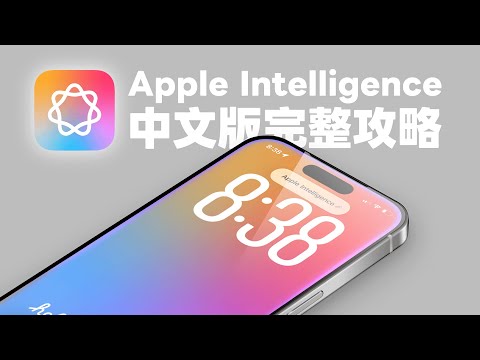
Apple Intelligence 繁中版完整攻略!啟用與必學 16 項 AI 功能教學|塔科女子 – 중국어/한국어 이중 언어 가사

📚 그냥 따라 부르지 말고 "Apple Intelligence 繁中版完整攻略!啟用與必學 16 項 AI 功能教學|塔科女子" 들으며 앱으로 리스닝 + 단어 연습까지 완벽하게!
가수
塔科女子
조회수
225,627
언어
이 노래 배우기

가사 및 번역

[한국어]
안녕하세요 여러분 반가워요, 타코 여자 채널에 오신 걸 환영합니다
저는 Rachel 입니다
Apple이 드디어 iOS 26.1 업데이트에서
Apple Intelligence 전통 중국어(繁體中文) 버전을 정식으로 공개했어요!
손에 쥔 아이폰이 iPhone 15 Pro인 경우에 한해
iPhone 16 시리즈와 iPhone 17 시리즈에서도
iOS 26.1로 업데이트하면 애플의 자체 AI 기능을 체험할 수 있어요
간단히 말해 Apple Intelligence는 애플이 제공하는 AI 시스템이에요
그 안에는 “비주얼 스마트”와 “필기 도구”
“이미지 생성” 및 “실시간 번역” 등 매우 다양한 AI 기능이 포함되어 있어요
거의 아이폰의 지능 레벨을 전혀 새롭고 높은 수준으로 올려주는 느낌이에요
다음으로 이 영상에서 자세히 소개하고 가르쳐 드릴게요
Apple Intelligence 전통 중국어 버전 완전 공략
켜는 방법, 사용하는 방법, 그리고 16가지 유용한 AI 기능이에요!
먼저 기기가 해당 모델인지, 그리고 최소 iOS 26.1 버전으로 업데이트되어 있는지 확인한 뒤
지금 바로 설정을 열어요
그다음 Apple Intelligence와 Siri 옵션으로 들어가요
그다음 Apple Intelligence 기능을 켜요
처음 사용할 때는 모델을 다운로드해야 할 거예요
Wi-Fi를 켠 채로 충전기에 연결하면 다운로드가 시작되니 권합니다
가장 먼저 제가 가장 좋아하는 Apple Intelligence 기능은
애플이 Siri를 더 똑똑하게 만든 거예요!
이제 측면 버튼을 길게 누르면 Siri가 시작돼요
그러면 전혀 새로운 발광 애니메이션이 나타나요
그다음엔 바로 자신의 필요를 말하면 돼요
< 시연 > - 나: 내일 오후 2시에 회의 있는데, 아니 오후 3시로 바꿔야겠지
< 시연 > - 나: 그리고 두 시간 후에 회의가 끝나게 달력에 추가해줘
< 시연 > - Siri: 어떤 이름으로 부를까요?
< 시연 > - 나: 마케팅 회의
< 시연 > - Siri: 내일 오후 3시부터 5시까지 마케팅 회의로 이미 일정이 잡혀 있습니다
지금 Siri는 내가 말한 복잡한 구어 문장들도 이해할 수 있어요
또 내가 방금 말한 내용을 고쳐도 Siri는 이해합니다
그 예시인 일정에 추가하는 것을 보면
다른 일정과 충돌 여부도 체크해줘요
< 시연 > - Siri: 오후 3시에 이미 마케팅 회의가 있는데 달력에 남겨둘까요?
다만 상황에 따라
음성으로 Siri와 바로 대화하기 어려운 경우가 있어요
이때는 아이폰 하단을 두 번 클릭해요
그러면 타이핑으로 Siri와 소통할 수 있습니다
게다가 Siri는 이제 기기 기능과 설정을 더 잘 이해합니다
어떤 기능을 켜거나 끄려 할 때 작동 방법을 모를 때
직접 물어보는 게 가장 빠릅니다
예를 들어 이렇게 물어봅니다
< 시연 > - 나: iPhone에서 앱 숨기고 원래대로 복원하는 법?
Siri가 바로 명확한 단계 지시를 제공합니다
그렇게 따라서 지시대로 조작하면 됩니다
Siri가 이해력만 더 똑똑해진 것뿐 아니라
이제 ChatGPT AI 채팅 로봇과도 결합돼 있어요
창의성이나 영감이 필요하거나
좀 더 열린 형태의 질문일 때
Siri는 자동으로 ChatGPT에게 답을 맡길지 여부를 판단합니다
< 시연 > - 나: 물리학계의 양자 얽힘은 무슨 뜻인가요?
지금은 이 문제를 ChatGPT를 통해 해답을 얻습니다
그 이후에도 계속 이 문제를 확장해 대화를 이어갈 수 있어요
예를 들어 이렇게 물어봅니다
다섯 살 아이에게 설명해줘
그러면 요구에 맞춰 다섯 살이 이해할 수 있는 방식으로 양자 얽힘 개념을 설명해 줍니다
以五歲小孩聽得懂的方式解釋出來
또 Siri를 통해 ChatGPT를 사용할 때는
로그인할 필요가 없습니다!
다만 기록을 저장하고 싶다면
설정으로 들어가세요
그리고 Apple Intelligence와 Siri로 들어가요
아래로 스크롤해 ChatGPT를 클릭
그다음 자신의 ChatGPT 계정으로 로그인하면 돼요
또 ChatGPT 계정 유료 업그레이드가 있으면
로그인하면 iPhone에서 고급 ChatGPT 기능을 더 자주 사용할 수 있습니다
추가로 이 확인 요청 기능을 끄는 것도 권합니다
이렇게 끄면
Siri가 더 이상 ChatGPT를 문의하는 창이 계속 뜨지 않아요
다음은 아주 유용한 “Apple Intelligence 시각 지능” 기능
iPhone이 iPhone 16 혹은 17 모델이고
“카메라 제어” 버튼이 있는 경우에는
지금은 카메라 제어를 길게 누르면
시각 지능 화면이 나타나요
iPhone 15 Pro인 경우에는
如果你是 iPhone 15 Pro 的話
카메라 제어 버튼이 없어도 상관없어요
그냥 이 동작 버튼으로 들어가
동작 버튼의 기능을 시각 지능으로 설정하면 됩니다
예를 들어 오늘 나가다 흥미로운 것을 보게 되면
그에 대한 상세 정보나 구매 위치를 확인하고 싶을 때
길게 누르고 촬영한 뒤 표시하고 검색을 탭하면
바로 이 물건의 관련 정보를 볼 수 있어요
상품 정보 외에도
Apple Intelligence는 보는 내용을 직접 번역해 주기도 해요
또는 화면을 촬영한 뒤 왼쪽의 문의를 눌러도 됩니다
그다음 알고 싶은 정보를 입력하면
ChatGPT가 답해 주거나 요약해 줍니다
즉 이 물건의 배경이나 용도에 대해 알고 싶다거나
어떤 예술 작품과 관련한 정보를 알고 싶을 때도
이 시각 지능 기능은 빠르게 답을 찾아줍니다
가장 멋진 점은
밖에서 전시 포스터를 볼 때도
시각 지능을 실행하고 사진을 찍기만 하면
일정에 빠르게 추가할 수 있어요
전시의 시간과 관련 정보를 자동으로 인식해서
추가로 전시 정보를 표시해 줍니다
수동으로 편집하는 것도 정말 편리해요
그다음으로 카메라 제어 버튼으로 사진 찍기 외에도
스 와이프하는 동안에도
흥미로운 물건을 자주 보게 되죠
이럴 때 들어가서 스크린샷을 찍고
이 스크린샷 안쪽에서
하단에 같은 문의와 검색 버튼이 나타납니다
이 두 기능을 통해
스크린샷 내용을 바로 질의하고 검색할 수 있어요
예를 들어 이 이미지 안의 상품 정보나 텍스트 번역
또는 ChatGPT가 화면 내용을 분석하게 하고 싶을 때도
모두 이곳에서 다 끝낼 수 있어요 아주 편합니다
Apple Intelligence가 가져온 또 다른 강력한 기능은
“필기 도구”예요
간단히 말해 텍스트를 작성하고 내용을 바꿔주며
어투를 조정하고 요약이나 핵심 정리를 자동으로 해주는 AI 글쓰기 도우미죠
또한 Apple 기본 앱인 노트, 메시지, 메일
또는 LINE, IG 등과 같은 제3자 앱에서도
키보드를 부르면 거의 다 이 필기 도구를 사용할 수 있어요
예를 들어 오늘 상사에게 휴가를 요청하고 싶다면
LINE에 먼저 한 문장을 입력한 뒤
譬如說我今天想跟老闆請假
那我已經先在 LINE 輸入完一段訊息之後
그 내용을 선택하면
여기서 필기 도구를 탭해요
여기에서 교정, 재작성, 혹은 다른 어투로 바꾸는 옵션을 고를 수 있습니다
더 진심 어린 어투로 바꾸고 싶다면
여기에 진심 어린 어투를 입력해 주세요
그 상태로 전송하면 Apple Intelligence가 빨리 다듬고 다시 작성해 줍니다
이 버전이 좋다면 대체 버튼을 눌러
원래 글을 바꿔서 보내면 됩니다
문자 메시지의 재작성이나 다듬기 이외에도
메모 앱이나 메일 앱에서도 이 필기 도구를 사용할 수 있어요
같은 방식으로 이 내장 앱들에서 AI 도구를 빠르게 이용할 수 있습니다
사실 가장 편리한 건
其實我覺得很方便的是
긴 글을 빠르게 요약하고 핵심을 정리하거나 목록과 표로 바꿔주는 기능이에요
메모에 예를 들어
例如在備忘錄裡面
我就請它幫我把這一份很長篇的會議記錄
이 긴 회의 기록을 빠르게 핵심 포인트로 자동 정리해 주게 할 수 있어요
그리고 노트 같은 프로젝트 진행 보고서도
마치듯이 선택해서 필기 도구로 바로 표로 바꿀 수 있어요
그럼 이렇게 보이면 한눈에 더 정리가 잘 됩니다
또 메일 앱에서도 물론 이런 기능을 쓸 수 있어요
지금도 이미 한 편지의 초안을 마쳤는데
這樣看起來就會更一目瞭然了
那在郵件 App 裡面當然也可以使用這些功能啦!
像我現在已經寫完了一封郵件
공손한 어투로 다듬거나 더 진정성 있게 보이고 싶다면
다시 이 내용을 선택하고
필기 도구를 클릭해
여기서 전문적으로로 설정하면
Apple Intelligence가 글 내용을 바로 다듬고 더 예의 바르게 바꿔 줍니다
這樣 Apple Intelligence 就會自動幫我把這個信件內容
潤飾成更自然而且更有禮貌的版本
또 회신할 때도 Apple Intelligence가 이 편지 내용에 맞춰
然後 Apple Intelligence 還會根據你這個信件內容
적절한 답변 아이디어를 제공해 줘요
예를 들어 왼쪽 하단에 두 가지 초안이 제시돼요
그 중 하나를 클릭하면 바로 적용됩니다 아주 편해요
또 필기 도구는 ChatGPT도 지원합니다
하단의 작성으로 들어가
설명을 입력하면
예: 이 초대를 정중하게 거절하고 싶다
그러면 ChatGPT에서 거절하는 답장을 작성해 줍니다
그리고 이 도구는 글 작성이나 회신에 아주 유용합니다
또한 Apple Intelligence는 알림, 메일, 녹음
및 웹페이지의 요약 기능도 지원하죠
或者回覆信件的時候都超級好用的
蘋果的 Apple Intelligence 也針對通知、郵件、錄音
우선 알림 요약
首先是通知摘要
같은 앱에서 여러 알림이 도착했을 때
예를 들어 이 Uber Eats 앱이 6개의 알림을 보낼 때
它就傳六個通知給我
Apple Intelligence가 자동으로 알림의 핵심 요약을 정리해 줍니다
예를 들면 배달 준비 완료, 주문 확인, 평가 요청 등으로 바로 보이죠
比如說還是這邊就直接顯示外送桌已放;感謝訂購;請評分等等
그 버튼을 클릭하면
완전한 알림 하나로 모아져 표시됩니다
그걸 묶어 간단한 요약으로 정리해 주고요
중요하지 않은 다른 알림은 음소거할 수 있어요
那除了剛才我說的 App 通知之外
如果你朋友傳了很多個 LINE 訊息給你
Apple Intelligence 它會幫你做成一個重點摘要
然後直接呈現在最上面這一則
再來是郵件摘要功能
當我們打開一封電子郵件的時候
你只要點選最上方的這個生成摘要
AI 就會快速生成這整封信的重點
即使是來來回回的多封郵件也可以這樣生成摘要
我們可以快速總結這封信的主要內容
那說到郵件
現在內建的郵件 App 裡面
Apple Intelligence 也會自動幫我們把信件分類
比如說它就會分類成主要、交易訊息、最新信息以及促銷內容等等
而且很特別的是
如果你的某一封信件是含有時效性訊息
系統就會把這封信拉到收件匣的頂部
然後直接呈現在這個重要性裡面
例如像是一些今天就會截止的邀請啊
或者是即將到來的航班的報到提醒
它都會直接呈現在最上方 讓你知道它這個是最重要的信件喔!
而在錄音摘要部分呢
如果你有針對通話進行錄音的話
那錄製完之後 它不是會自動幫你生成逐字稿
並且儲存在這個備忘錄裡面嗎
那這個時候呢
我們一樣可以點進去然後快速檢視這份逐字稿的摘要內容
最後的網頁摘要也是我自己很常用的功能
當你看到一篇有興趣的文章
但可能因為篇幅太長了
或是你想要先快速抓住這整篇文章的重點
我們就可以使用這個功能
首先你要確保你使用 Safari 瀏覽器打開
然後打開這個網頁之後
你點一下網址頁左邊的這個按鈕
然後把它改成顯示閱讀器
那現在這個網頁它就會變成是一個無廣告版本
然後更好閱讀版面
那這時候我們在上方這邊點一下生成摘要
AI 它就會根據此篇文章的內容
幫你做出摘要總結了
除了視覺智慧、書寫工具之外
Apple Intelligence 也有多項好玩的影像生成功能
首先是 Genmoji
它是一個能把多個表情符號混合在一起
然後再創造出一個新的表情符號的功能
這功能一樣是只要在可以叫出鍵盤的地方都可以用
所以不管是在 LINE、IG 或各種能輸入文字的地方都能使用
它的使用很簡單
首先我們先打開鍵盤 然後點進表情符號鍵盤
在右上角這邊點進你的 Gemoji
接著我們在底部左右滑動
就會有各種不同建議的表情符號
包含像是主題、表情、服裝以及配件還有地點等等
那假設我今天想要創造一個
生日的圖像
然後包含了生日蛋糕、臉,還有
我想選一個人物
這邊選一個女生的人物
然後我也想要替她戴上橘色的帽子
全部選好之後
Gemoji 它就會幫你創造出一個全新的表情符號了
而且與此同時你還可以點一下
然後你可以去新增或移除其他更多的配件
比如說我想要把它加上地點
等於說大家都可以根據自己的創意去創造
然後呢你全部設定好之後
你就按一下打勾
然後這邊你就可以傳送出去
它就會像是一個貼圖一樣
另外 我想特別介紹一下它這個人物的功能
在右下角這邊 點進去
然後你點進表情符號的話
它這個就是選擇你的這個人物的基底
像我剛剛是設定一個女生 那你可以選擇男生以及膚色等等
除此之外 在這邊它還會出現你相簿裡面的人物
在人物這邊
我就設定一個 Hebe 的人物
那就會直接顯示在右下角這裡
等於說你就可以以這個人物為基地去創造更多的 Gemoji 圖案
另外 Gemoji 還有一個很好玩的玩法
我們點 Gemoji 之後
你可以用描述的方式
比如說我輸入
我想要創造出一個戴著白色帽子的女生
然後他抱著一隻貓咪
表情的話是愛心笑臉
送出
我改一下基底
基底我想這個表情符號的人
然後 Gemoji 它就會根據我剛剛輸入的文字
創造出我想要的表情符號
這邊的一樣就是看大家怎麼發揮自己的創意啦!
我們除了可以在鍵盤上的 Genmoji 自由創造表情符號之外
當你更新到 iOS 26.1 後應該會發現
你的桌面多了一個「影像樂園」這個 App
那在影像樂園裡面
我們一樣可以自由創作
那在風格的部分它有提供更多
包含像是動畫、插圖、塗鴉等等
然後甚至還有提供 ChatGPT 風格
而且其中我覺得最好玩的是
你可以用你自己的照片來創造圖像
比如說我想要做一張自己家裡貓咪生日的照片
那我就點選
照片選擇
然後找一張貓咪的照片
然後我這個風格呢
我想要把它改成 ChatGPT 日本動漫
然後我就要輸入
我想要生日然後
然後我也想要有愛心臉
結合之後它就跟你說
ChatGPT 正在製作圖像
我們就稍微等它一下
最後 AI 就幫我生成一張非常可愛又獨一無二的圖片
那創造完成之後呢
我一樣可以點選儲存
接著我就可以選擇
儲存到手機或者傳送給朋友等等都可以
而在備忘錄 App 裡面有一個很好玩的影像魔杖新功能
它會根據你備忘錄裡面的文字內容
自動幫你生成相關的圖像
而且一樣是可以選擇風格的喔!
舉例來說在我想要針對這一段文字來生成圖像
那我就選取好整段文字
然後點一下右邊這個箭頭
往往下滑 找到加入影像樂園
那現在呢
AI 它就會根據我裡面這段文字內容幫我生成圖像
現在我左右滑動還可以選擇其他生成的結果
你在上方呢
一樣可以改成其他的風格
喜歡的話就打勾
然後它就可以直接幫你插入到你的這個備忘錄裡面
如果你覺得它生成內容不太準確
你也可以點進去這個文字內容去修改
讓它生成你想要的樣子喔!
另外很好玩的是
我們也可以先在備忘錄裡面進行一些簡單的塗鴉
比如說我想要做一個跟生日快樂有關的邀請函
我就先隨便塗鴉之後
你就點選這個畫筆
往右邊滑
然後找到這個彩虹的畫筆
然後 你就把你想要創造的這個圖像把它圈起來
好 現在輸入描述
比如說我想要它是一個生日的卡片
接著 AI 它就會根據我們的草圖和文字敘述
直接幫我們轉成更豐富有趣的圖片
然後一樣呢 也可以自由更改你喜歡的其他風格
Apple Intelligence 為 iMessage
帶來的即時翻譯功能也很令人驚艷
那我這邊就直接示範
首先我打開這個內建的訊息 App 後
點進對方的名稱
然後往下滑 這邊把這個自動翻譯給打開
然後這時候它會問你要翻譯原文
那假設對方是德國人的話 我這邊就選擇德文
然後我會希望它把它翻譯成我看得懂的中文
現在我們回到聊天畫面裡面
那現在對方因為他是德國人 它現在就傳送一則訊息給我
那其實他打的是這一串德文
然後 AI 它就自動幫我翻譯成我看得懂的中文
顯示在下面這裡
然後這時候我回覆他
那傳送出去之後呢
對方看到的會是翻譯後的這個德文的版本
等於說就算我們雙方不懂對方的語言
但是還是可以透過 iPhone 訊息即時翻譯功能來聊天喔!
那除了訊息之外
Apple Intelligence 也為電話和 FaceTime 支援即時翻譯功能喔
我們一樣直接示範給大家看
那假設左邊這個手機是德國朋友的 iPhone
右邊這支是我的
也就是只聽得懂中文的一方
那我們在通話的時候呢
我只要打開更多 然後開啟即時翻譯
那這邊它就會問你說原文語言跟譯文語言是什麼
那因為對方是講德文嘛
我就把原文的語言設為德文
接著我希望它可以幫我翻譯成中文
那我就按一下開始翻譯
(德國人講話中)
(翻譯播放中)
同樣的如果我現在接著用中文回覆對方
對方那邊有開啟即時翻譯功能
他就會先聽到我說的中文
接著才會聽到 AI 幫我翻譯成德文的版本
等於說它整個過程都是即時完成
所以即使彼此不懂對方語言
也可以自然地通話交流
真的就像是多了一個同步的口譯員在旁邊幫忙一樣 超級厲害
而在 iPhone 照片的部分
Apple Intelligence 也帶來一項全新的「回憶影片」製作功能
我們開啟 iPhone 照片之後 切換到選集
然後點進去這個回憶功能
然後按一下右上角製作
我們只要輸入描述
那 Apple Intelligence 它就會找出符合照片和影片
甚至也會把影片依照起承轉合去編排成一支完整的影片喔!
比如說我這邊就輸入
2020年~2025年的 Hebe 然後來搭配田馥甄的一二三音樂
這邊就送出
那現在
Apple Intelligence 它就會找出符合的照片和影片
甚至也會把畫面依照起承轉合去編排成一支完整影片喔!
再點一下左下角這邊你還可以選擇其他你想要的音樂
我個人覺得它這個功能用來製作一些演唱會的回顧
或是旅行影片都超級適合
(私心放久一點😆)
再來這個 iPhone 照片清除工具應該不少人用過了
那它其實也是 Apple Intelligence 帶來的功能
那使用方法很簡單
我們打開後照片之後 點一下右下角的這個編輯
然後你切換到清除
稍微等一下
然後我們就針對你想要清除的路人或是物體點一下
或者是你把它圈起來 比如說像把這熊清除掉
然後點一下
那 AI 它就會幫我們把它清除
Apple Intelligence 也帶來了一個全新的專注模式
它叫做 「降低干擾」
那開啟這個模式之後呢
AI 會自動判斷哪些通知對你來說最重要
那針對那些通知
它才會用震動或提示音的方式提醒你
並且它會把這些重要的通知集中堆疊在最上方
以摘要的方式顯示
오늘 소개한 기능 16가지 Apple Intelligence
以上就是我們今天介紹與教學的
16 個 Apple Intelligence 好用功能
여러 기능 중 어떤 게 제일 마음에 드나요?
이미 26.1로 업데이트했다면
Apple Intelligence 기능을 활성화하는 것을 잊지 말고
이 새로운 AI 기능을 바로 누려 보세요
마지막으로 더 많은 3C 언박싱이나 애플 팁을 알고 싶다면
타코 여자 채널을 구독하고 좋아요를 눌러 주세요, 안녕
[중국어] Show

주요 어휘

연습 시작
어휘 의미

苹果

píngguǒ

HSK1
  • noun
  • - 사과

手机

shǒujī

HSK1
  • noun
  • - 휴대전화

更新

gēngxīn

HSK4
  • verb
  • - 업데이트 하다

功能

gōngnéng

HSK4
  • noun
  • - 기능

智慧

zhìhuì

HSK5
  • noun
  • - 지능

视觉

shìjué

HSK5
  • noun
  • - 시각

书写

shūxiě

HSK5
  • verb
  • - 쓰다

翻译

fānyì

HSK4
  • verb
  • - 번역하다

生成

shēngchéng

HSK5
  • verb
  • - 생성하다

模型

móxíng

HSK5
  • noun
  • - 모델

语音

yǔyīn

HSK5
  • noun
  • - 음성

语言

yǔyán

HSK4
  • noun
  • - 언어

交互

jiāohù

HSK5
  • verb
  • - 상호작용하다

设定

shèdìng

HSK5
  • verb
  • - 설정하다

呼叫

hūjiào

HSK4
  • verb
  • - 부르다

量子

liàngzǐ

HSK6
  • noun
  • - 양자

纠缠

jiūchán

HSK6
  • noun
  • - 얽힘

语气

yǔqì

HSK5
  • noun
  • - 어조

摘要

zhāiyào

HSK5
  • noun
  • - 요약

通知

tōngzhī

HSK5
  • noun
  • - 알림

“苹果, 手机, 更新” – 다 이해했어?

⚡ "Apple Intelligence 繁中版完整攻略!啟用與必學 16 項 AI 功能教學|塔科女子" 듣고 바로 앱에서 단어 연습으로 복습 완료!

주요 문법 구조

곧 공개됩니다!

이 섹션을 업데이트 중입니다. 기대해 주세요!