[Tiếng Việt]
Chào mọi người, chào mừng đến với kênh TacO nữ giới
Mình là Rachel
Apple cuối cùng đã mở bản tiếng Trung phồn thể cho Apple Intelligence trong bản cập nhật iOS 26.1!
Chỉ cần chiếc iPhone của bạn là iPhone 15 Pro
Dòng iPhone 16 và iPhone 17
Sau khi cập nhật lên iOS 26.1, bạn có thể trải nghiệm các tính năng AI của Apple
更新到 iOS 26.1 之後就可以體驗蘋果自家的 AI 功能了
Nói một cách đơn giản, Apple Intelligence là hệ thống AI do Apple cung cấp
Trong đó có các chức năng “Trí tuệ thị giác”, “Công cụ viết”
“Sinh hình ảnh” và “Dịch tức thì” cùng nhiều tính năng AI khác
Gần như nâng cấp toàn bộ mức độ thông minh của iPhone lên một tầm cao hoàn toàn mới
Tiếp theo video này sẽ giới thiệu và hướng dẫn chi tiết
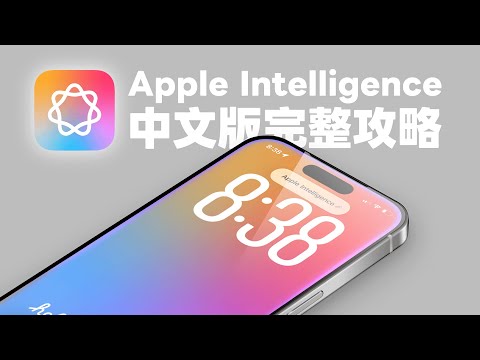
Apple Intelligence bản tiếng Trung phồn thể — hướng dẫn đầy đủ
Bao gồm cách bật, cách sử dụng và 16 chức năng AI hữu ích!
Đảm bảo iPhone của bạn đủ loại máy và đã cập nhật tối thiểu lên iOS 26.1
Giờ chúng ta mở Settings
Sau đó chọn Apple Intelligence và Siri
Rồi bật tính năng Apple Intelligence
Lần đầu sử dụng sẽ cần tải mô hình
Khuyến nghị bật WiFi và nối charger để bắt đầu tải
Đầu tiên, chức năng Apple Intelligence mình yêu thích nhất
Chính là Siri cuối cùng đã thông minh hơn!
Bây giờ chỉ cần giữ lâu nút bên để kích hoạt Siri
Rồi nó sẽ xuất hiện một hiệu ứng phát sáng mới
Tiếp theo ta chỉ cần nói rõ nhu cầu của mình
< Trình diễn > - Mình: “Ngày mai mình có cuộc họp lúc 2 giờ chiều, ôi không đúng là 3 giờ chiều”
< Trình diễn > - Mình: “Và kéo dài hai giờ, hãy thêm vào lịch”
< Trình diễn > - Siri: Bạn muốn gọi tên gì?
< Trình diễn > - Mình: “Cuộc họp Marketing”
< Trình diễn > - Siri: Cuộc họp Marketing đã lên lịch từ 3 giờ đến 5 giờ chiều ngày mai
Bây giờ Siri có thể hiểu được những câu nói phức tạp tôi vừa nói
Và kể cả khi tôi nói sai rồi sửa lại thì Siri vẫn hiểu
Ví dụ với việc thêm vào lịch
Nó thậm chí còn kiểm tra xem có xung đột với lịch khác hay không
< Trình diễn > - Siri: Bạn có cuộc họp Marketing vào lúc 3 giờ chiều nữa không, để lên lịch nhé?
Tuy nhiên trong vài trường hợp
Bạn có thể không thuận tiện nói voice với Siri
Lúc đó chỉ cần chạm hai lần ở phía dưới iPhone
Rồi ta có thể giao tiếp với Siri bằng cách gõ
Ngoài ra Siri bây giờ hiểu rõ hơn về chức năng và cài đặt trên thiết bị
Khi muốn bật tắt một chức năng trên iPhone mà không biết thao tác
Chúng ta vẫn hỏi trực tiếp nó
Ví dụ mình hỏi nó
< Trình diễn > - Mình: “Làm sao ẩn ứng dụng trên iPhone và khôi phục lại?”
Siri sẽ lập tức cung cấp hướng dẫn rõ ràng
Để mình làm theo đúng chỉ dẫn
Siri ngoài việc hiểu câu nói còn thông minh hơn, nó còn kết hợp với ChatGPT
Khi hỏi những câu cần sáng tạo, cảm hứng
hoặc các câu hỏi mở
Siri sẽ tự động quyết định có nên nhờ ChatGPT trả lời hay không
Siri 都會自動判斷是否要交給 ChatGPT 來回答
< Trình diễn > - Mình: “Ý nghĩa của hiện tượng rối liên kết lượng tử trong vật lý?”
Nay nó sẽ thông qua ChatGPT cho mình câu trả lời
Sau đó mình vẫn có thể tiếp tục mở rộng vấn đề và đối thoại
Ví dụ mình hỏi nó
Giải thích cho trẻ năm tuổi
Rồi nó sẽ diễn giải khái niệm rối lượng tử sao cho dễ hiểu với trẻ năm tuổi
以五歲小孩聽得懂的方式解釋出來
Và khi ta dùng Siri với ChatGPT
hoàn toàn không cần đăng nhập tài khoản ChatGPT
Nhưng nếu muốn lưu lại ghi chú, có thể nhấn Settings
Rồi vào Apple Intelligence và Siri
Cuộn xuống và nhấn ChatGPT
滑到下方點 ChatGPT
Ở đây bạn có thể đăng nhập tài khoản của mình
Nếu tài khoản ChatGPT của bạn có gói trả phí, đăng nhập sẽ cho phép dùng các tính năng nâng cao của ChatGPT thường xuyên hơn
Ngoài ra cũng có thể tắt chức năng xác nhận yêu cầu
另外也可以建議大家可以把這個確認要求功能關閉
Sau khi tắt, Siri sẽ không còn liên tục bật cửa sổ hỏi có muốn hỏi ChatGPT nữa
Siri 就不會一直跳出視窗問你要不要詢問 ChatGPT 了
Tiếp theo là chức năng rất hữu dụng “Apple Intelligence Visual Intelligence”
Nếu iPhone của bạn là iPhone 16
hoặc iPhone 17 có nút “Điều khiển camera”
thì bây giờ chỉ cần giữ núm điều khiển camera
những nhấn và nó sẽ xuất hiện giao diện Visual Intelligence
Nếu bạn là iPhone 15 Pro, dù không có nút điều khiển camera vẫn được
如果你是 iPhone 15 Pro 的話
雖然沒有相機控制按鈕可以按 也沒關係
Chúng ta chỉ cần chọn nút thao tác này
rồi thiết lập chức năng của nút thao tác thành Visual Intelligence để vẫn có thể dùng
Ví dụ hôm nay nhìn thấy một món đồ rất thú vị ngoài đường
muốn tra cứu thông tin chi tiết hoặc nơi mua
Chỉ cần giữ nút chụp và vẽ vòng tròn rồi chọn tìm kiếm
lập tức có thể xem được thông tin liên quan đến sản phẩm này
Ngoài việc tìm kiếm thông tin sản phẩm,
Apple Intelligence còn có thể giúp bạn dịch ngay nội dung đang xem
hoặc chụp hình và hỏi phía bên trái
Rồi nhập thông tin bạn muốn biết
để ChatGPT hỗ trợ giải đáp hoặc tóm tắt
Nói cách khác muốn tìm hiểu bối cảnh hoặc chức năng của món đồ
hoặc muốn biết thông tin liên quan đến một tác phẩm nghệ thuật
Chức năng Visual Intelligence có thể nhanh chóng cho bạn câu trả lời
Điều tuyệt vời là
Khi ở ngoài pondering trước poster triển lãm thú vị
chúng ta chỉ cần kích hoạt Visual Intelligence và chụp ảnh
rồi nhanh chóng thêm vào lịch
Nó sẽ tự động nhận diện thời gian triển lãm và thông tin liên quan
có thể chỉnh sửa thủ công, thực sự tiện lợi
Ngoài việc chụp ảnh bằng nút camera để dùng AI Visual Intelligence
Khi lướt điện thoại, gặp những thứ thú vị
當我們在 iPhone 滑手機的時候
Chỉ cần nhấn vào để xem, rồi chụp ảnh màn hình
那這時候我們只要點進去 然後截圖
Trong ảnh chụp màn hình ở dưới cùng sẽ có hai nút hỏi và tìm kiếm
Thông qua hai chức năng này
có thể hỏi trực tiếp nội dung của ảnh chụp và tìm kiếm
ví dụ bạn muốn tra sản phẩm trong ảnh hoặc dịch chữ
像是你可能會想要查這個圖片裡面的商品資訊或是文字翻譯
hay bạn muốn nhờ ChatGPT phân tích nội dung hình ảnh
tất cả có thể thực hiện ở đây, rất tiện lợi!
Một chức năng mạnh mẽ khác của Apple Intelligence
là “Công cụ viết”
Nói ngắn gọn, đó là một trợ lý viết AI giúp bạn diễn đạt văn bản, sửa lại nội dung
điều chỉnh giọng điệu, thậm chí tóm tắt hoặc sắp xếp ý chính
và dù đang dùng ứng dụng của Apple như Notes, Messages, Mail
hoặc các ứng dụng bên thứ ba như LINE, IG, v.v.
或者是其他第三方 APP 像是 LINE、IG 等等
Chỉ cần có bàn phím có thể gọi ra
hầu như có thể dùng công cụ viết này!
Ví dụ hôm nay muốn xin nghỉ phép với sếp
Mình đã soạn sẵn một đoạn tin nhắn trong LINE
rồi chọn để nó viết lại
ở đây có thể chọn chỉnh sửa, viết lại hoặc đổi sang giọng điệu khác
Vì mình muốn giọng điệu thành thành thật hơn
nên nhập vào thành thật một chút
這邊就直接輸入誠懇一點
Sau khi gửi, Apple Intelligence sẽ nhanh chóng chỉnh sửa và viết lại cho mình
Nếu thích bản này chỉ cần nhấn thay thế
nó sẽ thay thế nội dung ban đầu và bạn có thể gửi đi
Ngoài chỉnh sửa và làm mượt chữ,
cũng có thể ở ứng dụng Notes hoặc Mail
nơi những công cụ viết vẫn xuất hiện
Chúng ta có thể nhanh chóng tiếp cận AI từ những ứng dụng gốc này
Thực tế thấy tiện là
nó có thể nhanh chóng tóm tắt nội dung dài
tóm tắt hoặc chuyển thành danh sách hoặc bảng
Ví dụ trong Notes
mình yêu cầu nó tóm tắt một biên bản cuộc họp rất dài
tự động cô lập thành các điểm chính
mình chọn “điểm chính”
và nó sẽ liệt kê các điểm chính dựa trên nội dung của ghi chú
Ngoài ra, các báo cáo tiến độ dự án cũng có thể
mình cũng có thể chọn và chuyển nó thành bảng
để nhìn thấy rõ ràng hơn
Trong ứng dụng Mail cũng có thể dùng những tính năng này!
Bây giờ mình đã viết xong một lá thư
像我現在已經寫完了一封郵件
nhưng muốn giọng điệu lịch sự hơn hoặc chân thật hơn
mình cũng chỉ cần chọn nội dung thư đã viết sẵn
rồi nhấn vào công cụ viết
rồi chọn chế độ chuyên nghiệp
Apple Intelligence sẽ chỉnh sửa nội dung thư cho tự nhiên và lịch sự hơn
Khi trả lời thư, Apple Intelligence sẽ gợi ý những câu trả lời phù hợp
Ví dụ ở góc dưới bên trái có hai bản nháp được gợi ý
另外當我們在回信的時候 我只要按一下回信
然後 Apple Intelligence 還會根據你這個信件內容
幫你提供一些適合回覆的建議
Chỉ cần nhấp để áp dụng ngay, rất tiện
我只要點一下就可以立刻套用 非常的方便
Ngoài ra, công cụ viết còn hỗ trợ ChatGPT
Chúng ta chọn phần mềm viết ở dưới cùng
rồi nhập mô tả
ví dụ muốn từ chối tham gia lời mời
thì viết trong ChatGPT để soạn thư từ chối
ChatGPT sẽ dựa trên yêu cầu vừa nêu và viết một lá thư thích hợp
Theo mình công cụ này rất hữu ích cho viết và trả lời thư
Apple Intelligence cũng hỗ trợ thông báo, email, ghi âm
或者回覆信件的時候都超級好用的
蘋果的 Apple Intelligence 也針對通知、郵件、錄音
và web lẫn tính năng tóm tắt
Trước tiên là tóm tắt thông báo
Khi iPhone nhận nhiều thông báo từ cùng một app
Chẳng hạn ứng dụng Uber Eats
nó gửi cho mình sáu thông báo
Nhưng lúc này Apple Intelligence
tự động tổng hợp thành những điểm chính của các thông báo
ví dụ ở đây hiển thị thông báo giao hàng đã xong; cảm ơn đã đặt hàng; xin cho đánh giá, v.v.
Sau khi nhấn vào,
đó sẽ là một thông báo đầy đủ
và nó sẽ cô đọng thành một tin ngắn
giúp nắm bắt nhanh chóng những thông tin quan trọng
Ngoài thông báo ứng dụng vừa nãy
Nếu bạn bè gửi cho bạn nhiều tin LINE
Apple Intelligence sẽ tạo thành một bản tóm tắt và hiển thị ở trên cùng
Tiếp theo là chức năng tóm tắt email
再來是郵件摘要功能
Khi mở một email, bạn chỉ cần nhấn Gen摘要 ở trên cùng
你只要點選最上方的這個生成摘要
AI sẽ nhanh chóng tạo ra tóm tắt cho cả thư
Ngay cả khi nhiều email trao đổi, vẫn có thể tạo tóm tắt như vậy
Chúng ta có thể nhanh chóng tổng kết nội dung chính của thư
Nói về email
Hiện tại ứng dụng Mail tích hợp có Apple Intelligence sẽ tự động phân loại thư
Chia thành Chính, Tin giao dịch, Thông tin mới và Quảng cáo
比如說它就會分類成主要、交易訊息、最新信息以及促銷內容等等
Đặc biệt là
Nếu một thư có chứa thông tin thời hạn
Hệ thống sẽ kéo thư lên đầu hộp thư đến
và hiển thị ngay trong phần quan trọng
Ví dụ như lời mời chỉ có hiệu lực hôm nay
hoặc thông báo chuyến bay sắp tới
Nó sẽ hiển thị ở trên cùng để bạn biết thư nào là quan trọng nhất
Trong phần tóm tắt ghi âm
Nếu có thu âm cuộc gọi
thì sau khi ghi âm, nó sẽ tự động tạo bản chép và lưu vào ghi chú đúng không
Lúc này chúng ta vẫn có thể nhấn vào để xem nhanh bản tóm tắt của bản chép
那這個時候呢
我們一樣可以點進去然後快速檢視這份逐字稿的摘要內容
Cuối cùng là tóm tắt web cũng là chức năng mình hay dùng
Khi bạn thấy một bài viết thú vị
nhưng có thể độ dài quá thừa hoặc bạn muốn nắm bắt nhanh ý chính
thì có thể dùng chức năng này
Trước tiên hãy đảm bảo bạn đang mở Safari
首先你要確保你使用 Safari 瀏覽器打開
mở trang web và nhấn nút ở bên trái địa chỉ
đổi thành Hiển thị chế độ đọc
Trang web sẽ không có quảng cáo và bố cục dễ đọc hơn
Rồi ở phần trên, nhấn Tạo tóm tắt
AI sẽ dựa trên nội dung bài viết để tóm tắt
那這時候我們在上方這邊點一下生成摘要
AI 它就會根據此篇文章的內容
Ngoài Visual Intelligence và Công cụ viết,
Apple Intelligence còn có nhiều tính năng sinh ảnh thú vị
Đầu tiên là Genmoji
首先是 Genmoji
là tính năng ghép nhiều biểu tượng cảm xúc thành một biểu tượng mới
然後再創造出一個新的表情符號的功能
Chức năng này cũng chỉ cần mở bàn phím như bình thường
Dù ở LINE, IG hay bất kỳ nơi nào có thể nhập chữ
它的使用很簡單
Cách dùng rất đơn giản
Đầu tiên mở bàn phím, vào bàn phím biểu tượng
Ở góc trên bên phải mở Gemoji
Sau đó lướt ở dưới để xem gợi ý biểu tượng
Bao gồm chủ đề, biểu tượng, trang phục, phụ kiện và địa điểm
Giả sử hôm nay muốn tạo một hình ảnh sinh nhật
生日的圖像
Bao gồm bánh kem, mặt, và
muốn chọn một người, chọn một người phụ nữ
và đeo cho cô ấy một chiếc mũ màu cam
Sau khi chọn hết, Gemoji sẽ tạo ra một biểu tượng mới
Bạn có thể thêm bớt phụ kiện khác
Ví dụ muốn thêm địa điểm
而且與此同時你還可以點一下
然後你可以去新增或移除其他更多的配件
比如說我想要把它加上地點
Nói cách khác mọi người có thể thỏa sức sáng tạo
Và khi đã thiết lập xong hết
nhấn dấu tích để xác nhận
Rồi có thể gửi đi như một sticker
Ngoài ra mình cũng muốn giới thiệu đặc biệt chức năng nhân vật
另外 我想特別介紹一下它這個人物的功能
在右下角這邊 點進去
Nhấn ở góc phải dưới
Chọn biểu tượng và nhân vật ở đây
Ví dụ vừa nãy là một cô gái, có thể chọn nam và tông da
Ngoài ra ở đây còn hiện ra nhân vật trong album của bạn
Trong mục Nhân vật
Mình thiết lập một nhân vật Hebe
Và sẽ hiển thị ở góc dưới bên phải
Có nghĩa là dùng nhân vật này làm cơ sở để sáng tạo thêm nhiều Gemoji
Ngoài ra một cách chơi thú vị là
Chúng ta nhấn Gemoji và mô tả bằng lời
你可以用描述的方式
ví dụ mình nhập
muốn tạo thành một cô gái đội mũ trắng
và ôm một con mèo
Biểu cảm là hình trái tim cười
Gửi đi
Mình chỉnh lại cơ sở
Cơ sở là nhân vật dựa vào biểu tượng mặt này
OK
Sau đó Gemoji sẽ dựa vào chữ mình vừa nhập để tạo ra biểu tượng mong muốn
Điểm tương tự là tuỳ các bạn phát huy sáng tạo
這邊的一樣就是看大家怎麼發揮自己的創意啦!
Chúng ta ngoài Genmoji trên bàn phím có thể tự do sáng tạo biểu tượng
Khi cập nhật lên iOS 26.1, có thể thấy
Màn hình ngày càng có thêm ứng dụng “Khu vườn hình ảnh”
Trong khu vườn hình ảnh có thể tự do sáng tác
Trong phần phong cách có nhiều tùy chọn hơn
Bao gồm hoạt hình, minh họa, graffiti và v.v.
包含像是動畫、插圖、塗鴉等等
Thậm chí còn có phong cách ChatGPT
Điều thú vị nhất là
Bạn có thể dùng ảnh của mình để tạo hình ảnh
Ví dụ muốn làm ảnh sinh nhật cho mèo cưng ở nhà
Rồi chọn
Chọn ảnh
Tìm một bức ảnh mèo
Và phong cách này
muốn đổi thành ChatGPT Nhật Bản Anime
Rồi nhập
Tôi muốn sinh nhật và
và kèm theo mặt trái tim
kết hợp, nó sẽ nói
ChatGPT đang tạo hình ảnh
Chúng ta đợi một chút
Cuối cùng AI sẽ tạo ra một hình ảnh dễ thương và độc đáo
Sau khi hoàn tất, có thể nhấn lưu
rồi chọn lưu vào điện thoại hoặc gửi cho bạn bè
接著我就可以選擇
Trong ứng dụng Notes có công cụ hình ảnh ma thuật mới
而在備忘錄 App 裡面有一個很好玩的影像魔杖新功能
Nó sẽ tự động sinh ảnh liên quan dựa trên nội dung trong Notes
và cũng cho lựa chọn phong cách
而且一樣是可以選擇風格的喔!
Ví dụ muốn tạo hình ảnh từ một đoạn văn
Chọn toàn bộ đoạn văn
Rồi nhấn mũi tên bên phải
Cuộn xuống, tìm thêm “Khu vườn hình ảnh”
Hiện tại
AI sẽ dựa vào đoạn văn bạn chọn để tạo hình ảnh
Bây giờ bạn lướt sang phải và chọn các kết quả khác
Ở trên cùng
Có thể đổi sang các phong cách khác
Nếu thích hãy nhấp dấu tích
Rồi nó có thể chèn trực tiếp vào Notes của bạn
Nếu thấy nội dung do nó tạo ra chưa chuẩn xác
có thể nhấp vào nội dung văn bản để chỉnh sửa
Để nó tạo ra đúng như ý bạn!
Điểm thú vị khác là
Có thể trước tiên trong Notes làm vài nét vẽ đơn giản
Ví dụ muốn làm thư mời chúc sinh nhật
Mình vẽ linh tinh rồi
rồi chọn cây bút vẽ
kéo sang phải
và tìm cây bút cầu vồng
Sau đó khoanh vùng hình ảnh bạn muốn sáng tạo
Được, nhập mô tả
Ví dụ nó sẽ là một tấm thiệp sinh nhật
Tiếp theo AI sẽ dựa trên phác thảo và mô tả của bạn
trực tiếp biến thành ảnh phong phú và thú vị hơn
Và vẫn có thể tuỳ chỉnh phong cách bạn thích
Apple Intelligence cho iMessage
tính năng dịch tức thì thật đáng ngạc nhiên
Mình sẽ demo ngay bây giờ
Đầu tiên mở ứng dụng Messages tích hợp
nhấp vào tên người ở phía đối phương
rồi cuộn xuống mở dịch tự động
Lúc này nó sẽ hỏi bạn dịch ngôn ngữ gốc sang ngôn ngữ dịch
Giả sử người kia nói tiếng Đức, mình chọn tiếng Đức
và mong nó dịch sang tiếng Trung mình hiểu được
Bây giờ quay lại màn hình trò chuyện
Người kia vì là người Đức giờ đây sẽ nhận được một tin nhắn đã dịch
Thực tế là nó dịch đúng chuỗi tiếng Đức đó
rồi bạn trả lời lại, AI sẽ tự động dịch sang tiếng Đức
Hiển thị ở phía dưới đây
Rồi bạn gửi đi
Người nhận sẽ thấy bản tiếng Đức đã dịch
Có nghĩa là dù hai bên không hiểu ngôn ngữ của nhau
nhưng vẫn có thể trò chuyện bằng tính năng dịch tức thì trong iPhone Messages!
Ngoài tin nhắn
Apple Intelligence còn hỗ trợ dịch tức thì cho cuộc gọi và FaceTime
Apple Intelligence 也為電話和 FaceTime 支援即時翻譯功能喔
Chúng ta cùng demo cho thấy
Giả sử điện thoại bên trái là iPhone của người bạn Đức
Bên phải là của mình
người chỉ hiểu được tiếng Trung
Khi gọi thoại
Mở thêm và bật dịch tức thì
Rồi nó sẽ hỏi ngôn ngữ gốc và ngôn ngữ dịch là gì
Vì đối phương nói tiếng Đức
điều chỉnh ngôn ngữ gốc thành tiếng Đức
Rồi mình muốn dịch sang tiếng Trung để hiểu được
Nhấn bắt đầu dịch
(Người Đức đang nói)
(Dịch đang phát)
Tương tự, nếu vẫn tiếp tục trả lời bằng tiếng Trung
đối phương có bật dịch tức thời
người sẽ nghe tiếng Trung mình nói đầu tiên
sau đó mới nghe bản dịch sang tiếng Đức của AI
Quá trình này diễn ra ngay lập tức
Vì vậy dù hai bên không hiểu ngôn ngữ của nhau
cũng có thể trò chuyện tự nhiên
Thật như có một thông dịch viên đồng bộ bên cạnh giúp đỡ, thật tuyệt vời
Về phần hình ảnh trên iPhone
Apple Intelligence mang tới tính năng mới mang tên “Video ký ức”
Sau khi mở ảnh iPhone, chuyển sang mục Album
Vào chức năng Kỷ niệm
Nhấn Tạo ở góc trên bên phải
Chỉ cần nhập mô tả
Apple Intelligence sẽ tìm ra hình ảnh và video phù hợp
Thậm chí còn sắp xếp video theo đầu mộc để thành một video hoàn chỉnh
Ví dụ mình nhập
Hebei từ năm 2020 đến 2025 để kết hợp với bài hát Hebe
Gửi đi
Bây giờ
Apple Intelligence sẽ tìm các ảnh và video phù hợp
thậm chí sắp xếp theo bố cục để làm một video hoàn chỉnh!
Nhấn vào phía dưới bên trái để chọn thêm nhạc khác
Mình thấy chức năng này rất thích hợp để làm video tổng kết lễ hội hoặc chuyến đi
Rất phù hợp
(Cảm thấy thích thú một chút 😆)
Tiếp theo, công cụ dọn ảnh trên iPhone cũng đã được nhiều người dùng biết
Nó cũng là tính năng từ Apple Intelligence
Cách dùng rất đơn giản
Mở nó ra, sau khi chọn ảnh, nhấn chỉnh sửa ở dưới bên phải
Chuyển sang phần Xóa
Đợi một chút
Rồi chọn xóa các đối tượng người hoặc vật không cần thiết
Hoặc khoanh vùng và xóa chúng, ví dụ như xóa con gấu này
Sau đó nhấn
AI sẽ giúp xóa chúng
Apple Intelligence cũng mang đến một chế độ tập trung mới
Gọi là “Giảm nhiễu”
Khi bật chế độ này, AI sẽ tự động xác định thông báo nào là quan trọng nhất với bạn
AI 會自動判斷哪些通知對你來說最重要
Đối với những thông báo đó
nó sẽ rung hoặc báo hiệu để nhắc nhở
và sẽ tập trung hiển thị những thông báo quan trọng ở trên cùng
và đồng thời tắt âm các thông báo không quan trọng
Đó là 16 tính năng Apple Intelligence mà chúng ta đã giới thiệu và hướng dẫn hôm nay
以上就是我們今天介紹與教學的
16 個 Apple Intelligence 好用功能
Các bạn thích tính năng nào nhất vậy?
Nếu đã cập nhật lên 26.1
Đừng quên bật các chức năng của Apple Intelligence
và bắt đầu tận hưởng những tính năng AI hoàn toàn mới!
Cuối cùng nếu muốn biết thêm về mở hộp 3C hay mẹo dùng Apple
Đừng quên theo dõi và đăng ký kên TacO nữ giới, tạm biệt