[Español]
Hola a todos, bienvenidos al canal de Tech Girl
Soy Rachel
Apple finalmente en la actualización iOS 26.1
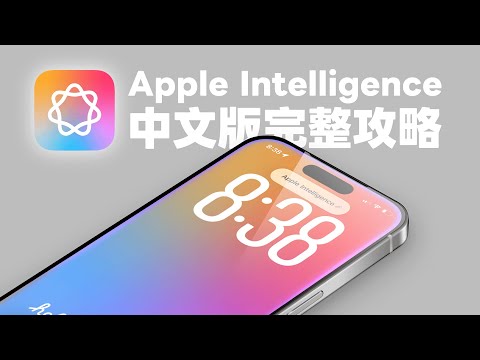
ha abierto oficialmente la versión en chino tradicional de Apple Intelligence
Solo si tu iPhone es un iPhone 15 Pro
la familia completa de iPhone 16 y iPhone 17
después de actualizar a iOS 26.1, podrás experimentar las funciones de IA de Apple
En pocas palabras, Apple Intelligence es el sistema de IA que ofrece Apple
incluye «Inteligencia Visual» y «Herramientas de escritura»
«Generación de imágenes» y «traducción en tiempo real», entre muchas otras funciones de IA
casi elevaría el nivel de inteligencia del iPhone a un nuevo ámbito
a continuación, este video contará todo en detalle con instrucciones
Guía completa de Apple Intelligence en chino traditional
con métodos de activación, uso y 16 funciones útiles de IA
Asegúrate de que tu iPhone sea del modelo correcto y tenga al menos iOS 26.1
ahora abrimos Configuración
luego entramos en Apple Intelligence y Siri
y activamos la función de Apple Intelligence
al usarla por primera vez, necesitará descargar un modelo
se recomienda activar WiFi y conectar el cargador para iniciar la descarga
Primera función favorita de Apple Intelligence
es que Siri se vuelva más inteligente
ahora solo hay que mantener presionado el botón lateral para activar Siri
y aparecerá una nueva animación luminosa
luego basta con decir tus necesidades
<Demostración> - Yo: «Tengo una reunión mañana a las dos, no, a las tres»
<Demostración> - Yo: «Y que dure dos horas, por favor agrégala al calendario»
<Demostración> - Siri: ¿Qué nombre quieres ponerle?
<Demostración> - Yo: «Reunión de marketing»
<Demostración> - Siri: Reunión de marketing mañana de 3 a 5 p. m. ya programada
Ahora Siri entiende incluso mis expresiones orales más complejas
y aunque me equivoque y corrija, Siri lo entiende
Tomando ese ejemplo de añadir un evento
incluso verifica conflictos con otros compromisos
<Demostración> - Siri: ¿Tienes una reunión de marketing a las 3 p. m.?
Pero en algunas situaciones
tal vez no se pueda hablar con Siri por voz
En ese caso, basta con tocar dos veces la parte inferior del iPhone
para comunicarse con Siri por escrito
Además, Siri ahora comprende mejor las funciones y configuraciones del dispositivo
Cuando abrir o cerrar una función del iPhone y no saber cómo hacerlo
solo hay que preguntar directamente
Por ejemplo, pregunto
<Demostración> - Yo: «¿Cómo ocultar una app en iPhone y devolverla a su estado?»
Siri ofrece instrucciones claras de inmediato
así puedo seguir sus indicaciones
Además de entender mejor las frases, Siri se integra con el ChatGPT
el robot de IA
Cuando se solicitan cuestiones creativas, de inspiración
o preguntas de naturaleza más abierta
Siri decide si debe responderse con ChatGPT
<Demostración> - Yo: ¿Qué significa el entrelazamiento cuántico en física?
Ahora lo consulta a través de ChatGPT para obtener la respuesta
y luego puedo continuar la conversación
Por ejemplo, pregunto
Explícalo para un niño de cinco años
y así lo explica de forma que un niño entienda el concepto
以五歲小孩聽得懂的方式解釋出來
Al usar Siri con ChatGPT, no se necesita iniciar sesión en ChatGPT
Pero si se quiere guardar registro, se puede
不過如果你想儲存紀錄的話
ir a Configuración
y entrar a Apple Intelligence y Siri
deslizar hacia abajo para ChatGPT
y ahí iniciar sesión con la cuenta propia
si la cuenta de ChatGPT incluye upgrading, al iniciar sesión se pueden usar más funciones avanzadas
también es buena idea desactivar la función de confirmación
una vez desactivada, Siri dejará de preguntar por ChatGPT
這樣關閉之後呢
A continuación, la muy útil función de «Inteligencia Visual» de Apple Intelligence
再來是非常好用的「Apple Intelligence 視覺智慧」功能
si el iPhone es iPhone 16 o 17 con botón de control de cámara
或 iPhone 17 等具備「相機控制」按鈕的機型
solo hay que mantener pulsado el control de cámara
aparece la interfaz de inteligencia visual
si es un iPhone 15 Pro, no hay botón de cámara, no hay problema
如果你是 iPhone 15 Pro 的話
雖然沒有相機控制按鈕可以按 也沒關係
solo entra en el botón de acción
y configúralo para Inteligencia Visual
por ejemplo, al salir de casa ver algo interesante
y querer consultar información o dónde comprarlo
solo hay que mantener pulsado para tomar foto, delinearlo y elegir buscar
inmediatamente se ve la información del producto
además de buscar información del producto
Apple Intelligence también traduce directamente lo que se ve en la pantalla
o puedes tomar una foto y usar la opción de preguntar
introduce lo que quieres saber
para que ChatGPT ayude a resolver o resumir
es decir, ya sea entender antecedentes o usos
o saber datos sobre una obra de arte
toda esta función de Inteligencia Visual ayuda a encontrar respuestas rápidamente
lo mejor es
cuando ves carteles de eventos al aire libre, basta con activar Inteligencia Visual y tomar una foto
para que se agregue rápidamente al calendario
se identifica la hora del evento y la información relacionada
también se puede editar manualmente, muy conveniente
我們也可以手動編輯 真的非常方便
además, para tomar fotos con la cámara desde el botón de control y usar Inteligencia Visual
al desplazarse por el iPhone, es fácil encontrarse con cosas de interés
當我們在 iPhone 滑手機的時候
en ese caso, entra, toma una captura de pantalla
y en esa captura, en la parte inferior, aparecen dos botones de consulta y búsqueda
點進去這個截圖裡面
底部就一樣會出現這個詢問和搜尋的兩個按鈕
con estas dos funciones
se puede preguntar y buscar directamente sobre el contenido de la captura
por ejemplo, buscar información del producto o traducir texto en la imagen
incluso pedir a ChatGPT que analice el contenido de la escena
todo esto se puede hacer aquí, muy práctico
Otra función poderosa de Apple Intelligence
es la «Herramienta de escritura»
resumidamente, es un asistente de IA para redactar, reescribir, ajustar tono y resumir
ya sea en las apps de Apple como Notas, Mensajes o Correo
而且不管你是在蘋果內建的 APP
o en otras apps de terceros como LINE, IG, etc.
basta con mencionar el teclado para usar
只要你可以叫的出鍵盤
casi todas las apps pueden aprovechar esta herramienta de escritura
por ejemplo, para pedirle permiso a mi jefe para faltar
ya he escrito un mensaje en LINE y lo selecciono
y aparece la herramienta de escritura
puedo elegir corrección, reescritura o cambiar el tono
這邊我就可以選擇校對、改寫或是改成其他語氣等等
y como quiero que suene más sincero
simplemente escribo “más sincero”
y al enviar, Apple Intelligence mejora y reescribe rápidamente
si te gusta esta versión, basta con pulsar Sustituir
y reemplazará el texto original para enviarlo
Además de reescribir textos, notas y correos
también se puede usar la herramienta de escritura en la app Notas o en la app Correo
y estas funciones también están disponibles en apps de terceros
en general, es muy cómodo que pueda convertir contenidos largos en resúmenes, puntos clave o listas
por ejemplo, en Notas, pido convertir una extensa acta de reunión en un listado de puntos
它可以快速的把長篇內容
做摘要、重點 或是改成列表及表格等等
例如在備忘錄裡面
我就請它幫我把這一份很長篇的會議記錄
y elegir “puntos clave”
listo, se organizan los puntos según el contenido de la nota
那就會根據這個備忘錄的內容的幫我條例列出重點了
además, para informes de proyectos
también se puede convertir en una tabla usando la herramienta de escritura
así se ve mucho más claro
這樣看起來就會更一目瞭然了
también es posible usar estas funciones en la app de Correo
ya he terminado de escribir un correo
pero quiero que suene más cortés o más real
solo selecciono el contenido y uso la herramienta de escritura
y en la opción profesional
Apple Intelligence mejora el texto para que suene más natural y cortés
al responder, Apple Intelligence también ofrece sugerencias
en la esquina inferior izquierda hay dos borradores sugeridos
y con solo tocarlos se aplican de inmediato
además, la escritura también admite ChatGPT
然後 Apple Intelligence 還會根據你這個信件內容
幫你提供一些適合回覆的建議
比如說像這邊左下角有幫我擬了兩個不同的草稿
我只要點一下就可以立刻套用 非常的方便
除此之外,書寫工具也有支援 ChatGPT
al elegir “redactar” en la parte inferior
y describir lo solicitado
por ejemplo, para rechazar una invitación
ChatGPT generará una carta de respuesta adecuada
este conjunto de herramientas es extremadamente útil para redactar o responder
además, ChatGPT puede integrarse en la función de escritura
al escribir, se puede pedir a ChatGPT que cree borradores
en mi opinión, esta herramienta facilita mucho la redacción y respuestas
Apple Intelligence también ofrece resúmenes de notificaciones, correos, grabaciones y páginas web
primero, resumen de notificaciones
首先是通知摘要
cuando varias notificaciones llegan de la misma app, Apple Intelligence agrupa la información clave
por ejemplo, muestra que el pedido está en progreso, se agradece el pedido, etc.
它就傳六個通知給我
但這時候 Apple Intelligence
它會自動幫你整理出 App 通知的重點摘要
比如說還是這邊就直接顯示外送桌已放;感謝訂購;請評分等等
al abrirlo, aparece como una notificación completa
y se resume en una sola nota para entender lo importante
también silencia notificaciones menos relevantes
esto es todo por hoy, 16 funciones útiles de Apple Intelligence
¿cuál fue tu función favorita?
si ya se actualizó a 26.1
Apple Intelligence 它會幫你做成一個重點摘要
然後直接呈現在最上面這一則
再來是郵件摘要功能
當我們打開一封電子郵件的時候
你只要點選最上方的這個生成摘要
AI 就會快速生成這整封信的重點
即使是來來回回的多封郵件也可以這樣生成摘要
我們可以快速總結這封信的主要內容
那說到郵件
現在內建的郵件 App 裡面
Apple Intelligence 也會自動幫我們把信件分類
比如說它就會分類成主要、交易訊息、最新信息以及促銷內容等等
而且很特別的是
如果你的某一封信件是含有時效性訊息
系統就會把這封信拉到收件匣的頂部
然後直接呈現在這個重要性裡面
例如像是一些今天就會截止的邀請啊
或者是即將到來的航班的報到提醒
它都會直接呈現在最上方 讓你知道它這個是最重要的信件喔!
而在錄音摘要部分呢
如果你有針對通話進行錄音的話
那錄製完之後 它不是會自動幫你生成逐字稿
並且儲存在這個備忘錄裡面嗎
那這個時候呢
我們一樣可以點進去然後快速檢視這份逐字稿的摘要內容
最後的網頁摘要也是我自己很常用的功能
當你看到一篇有興趣的文章
但可能因為篇幅太長了
或是你想要先快速抓住這整篇文章的重點
我們就可以使用這個功能
首先你要確保你使用 Safari 瀏覽器打開
然後打開這個網頁之後
你點一下網址頁左邊的這個按鈕
然後把它改成顯示閱讀器
那現在這個網頁它就會變成是一個無廣告版本
然後更好閱讀版面
那這時候我們在上方這邊點一下生成摘要
AI 它就會根據此篇文章的內容
幫你做出摘要總結了
除了視覺智慧、書寫工具之外
Apple Intelligence 也有多項好玩的影像生成功能
首先是 Genmoji
它是一個能把多個表情符號混合在一起
然後再創造出一個新的表情符號的功能
這功能一樣是只要在可以叫出鍵盤的地方都可以用
所以不管是在 LINE、IG 或各種能輸入文字的地方都能使用
它的使用很簡單
首先我們先打開鍵盤 然後點進表情符號鍵盤
在右上角這邊點進你的 Gemoji
接著我們在底部左右滑動
就會有各種不同建議的表情符號
包含像是主題、表情、服裝以及配件還有地點等等
那假設我今天想要創造一個
生日的圖像
然後包含了生日蛋糕、臉,還有
我想選一個人物
這邊選一個女生的人物
然後我也想要替她戴上橘色的帽子
全部選好之後
Gemoji 它就會幫你創造出一個全新的表情符號了
而且與此同時你還可以點一下
然後你可以去新增或移除其他更多的配件
比如說我想要把它加上地點
等於說大家都可以根據自己的創意去創造
然後呢你全部設定好之後
你就按一下打勾
然後這邊你就可以傳送出去
它就會像是一個貼圖一樣
另外 我想特別介紹一下它這個人物的功能
在右下角這邊 點進去
然後你點進表情符號的話
它這個就是選擇你的這個人物的基底
像我剛剛是設定一個女生 那你可以選擇男生以及膚色等等
除此之外 在這邊它還會出現你相簿裡面的人物
在人物這邊
我就設定一個 Hebe 的人物
那就會直接顯示在右下角這裡
等於說你就可以以這個人物為基地去創造更多的 Gemoji 圖案
另外 Gemoji 還有一個很好玩的玩法
我們點 Gemoji 之後
你可以用描述的方式
比如說我輸入
我想要創造出一個戴著白色帽子的女生
然後他抱著一隻貓咪
表情的話是愛心笑臉
送出
我改一下基底
基底我想這個表情符號的人
好
然後 Gemoji 它就會根據我剛剛輸入的文字
創造出我想要的表情符號
這邊的一樣就是看大家怎麼發揮自己的創意啦!
我們除了可以在鍵盤上的 Genmoji 自由創造表情符號之外
當你更新到 iOS 26.1 後應該會發現
你的桌面多了一個「影像樂園」這個 App
那在影像樂園裡面
我們一樣可以自由創作
那在風格的部分它有提供更多
包含像是動畫、插圖、塗鴉等等
然後甚至還有提供 ChatGPT 風格
而且其中我覺得最好玩的是
你可以用你自己的照片來創造圖像
比如說我想要做一張自己家裡貓咪生日的照片
那我就點選
照片選擇
然後找一張貓咪的照片
然後我這個風格呢
我想要把它改成 ChatGPT 日本動漫
然後我就要輸入
我想要生日然後
然後我也想要有愛心臉
結合之後它就跟你說
ChatGPT 正在製作圖像
我們就稍微等它一下
最後 AI 就幫我生成一張非常可愛又獨一無二的圖片
那創造完成之後呢
我一樣可以點選儲存
接著我就可以選擇
儲存到手機或者傳送給朋友等等都可以
而在備忘錄 App 裡面有一個很好玩的影像魔杖新功能
它會根據你備忘錄裡面的文字內容
自動幫你生成相關的圖像
而且一樣是可以選擇風格的喔!
舉例來說在我想要針對這一段文字來生成圖像
那我就選取好整段文字
然後點一下右邊這個箭頭
往往下滑 找到加入影像樂園
那現在呢
AI 它就會根據我裡面這段文字內容幫我生成圖像
現在我左右滑動還可以選擇其他生成的結果
你在上方呢
一樣可以改成其他的風格
喜歡的話就打勾
然後它就可以直接幫你插入到你的這個備忘錄裡面
如果你覺得它生成內容不太準確
你也可以點進去這個文字內容去修改
讓它生成你想要的樣子喔!
另外很好玩的是
我們也可以先在備忘錄裡面進行一些簡單的塗鴉
比如說我想要做一個跟生日快樂有關的邀請函
我就先隨便塗鴉之後
你就點選這個畫筆
往右邊滑
然後找到這個彩虹的畫筆
然後 你就把你想要創造的這個圖像把它圈起來
好 現在輸入描述
比如說我想要它是一個生日的卡片
接著 AI 它就會根據我們的草圖和文字敘述
直接幫我們轉成更豐富有趣的圖片
然後一樣呢 也可以自由更改你喜歡的其他風格
Apple Intelligence 為 iMessage
帶來的即時翻譯功能也很令人驚艷
那我這邊就直接示範
首先我打開這個內建的訊息 App 後
點進對方的名稱
然後往下滑 這邊把這個自動翻譯給打開
然後這時候它會問你要翻譯原文
那假設對方是德國人的話 我這邊就選擇德文
然後我會希望它把它翻譯成我看得懂的中文
現在我們回到聊天畫面裡面
那現在對方因為他是德國人 它現在就傳送一則訊息給我
那其實他打的是這一串德文
然後 AI 它就自動幫我翻譯成我看得懂的中文
顯示在下面這裡
然後這時候我回覆他
那傳送出去之後呢
對方看到的會是翻譯後的這個德文的版本
等於說就算我們雙方不懂對方的語言
但是還是可以透過 iPhone 訊息即時翻譯功能來聊天喔!
那除了訊息之外
Apple Intelligence 也為電話和 FaceTime 支援即時翻譯功能喔
我們一樣直接示範給大家看
那假設左邊這個手機是德國朋友的 iPhone
右邊這支是我的
也就是只聽得懂中文的一方
那我們在通話的時候呢
我只要打開更多 然後開啟即時翻譯
那這邊它就會問你說原文語言跟譯文語言是什麼
那因為對方是講德文嘛
我就把原文的語言設為德文
接著我希望它可以幫我翻譯成中文
那我就按一下開始翻譯
(德國人講話中)
(翻譯播放中)
同樣的如果我現在接著用中文回覆對方
對方那邊有開啟即時翻譯功能
他就會先聽到我說的中文
接著才會聽到 AI 幫我翻譯成德文的版本
等於說它整個過程都是即時完成
所以即使彼此不懂對方語言
也可以自然地通話交流
真的就像是多了一個同步的口譯員在旁邊幫忙一樣 超級厲害
而在 iPhone 照片的部分
Apple Intelligence 也帶來一項全新的「回憶影片」製作功能
我們開啟 iPhone 照片之後 切換到選集
然後點進去這個回憶功能
然後按一下右上角製作
我們只要輸入描述
那 Apple Intelligence 它就會找出符合照片和影片
甚至也會把影片依照起承轉合去編排成一支完整的影片喔!
比如說我這邊就輸入
2020年~2025年的 Hebe 然後來搭配田馥甄的一二三音樂
這邊就送出
那現在
Apple Intelligence 它就會找出符合的照片和影片
甚至也會把畫面依照起承轉合去編排成一支完整影片喔!
再點一下左下角這邊你還可以選擇其他你想要的音樂
我個人覺得它這個功能用來製作一些演唱會的回顧
或是旅行影片都超級適合
(私心放久一點😆)
再來這個 iPhone 照片清除工具應該不少人用過了
那它其實也是 Apple Intelligence 帶來的功能
那使用方法很簡單
我們打開後照片之後 點一下右下角的這個編輯
然後你切換到清除
稍微等一下
然後我們就針對你想要清除的路人或是物體點一下
或者是你把它圈起來 比如說像把這熊清除掉
然後點一下
那 AI 它就會幫我們把它清除
Apple Intelligence 也帶來了一個全新的專注模式
它叫做 「降低干擾」
那開啟這個模式之後呢
AI 會自動判斷哪些通知對你來說最重要
那針對那些通知
它才會用震動或提示音的方式提醒你
並且它會把這些重要的通知集中堆疊在最上方
以摘要的方式顯示
同時也會將其他不重要的通知靜音喔!
以上就是我們今天介紹與教學的
16 個 Apple Intelligence 好用功能
不知道大家最喜歡哪一個功能呢?
如果你也已經更新到了 26.1
別忘了去把 Apple Intelligence 的功能打開
然後開始享受這個全新的 AI 功能喔!
y si quieres saber más sobre un unboxing de 3C o trucos de Apple
no olvides suscribirte a nuestro canal de Tech Girl. ¡Chao!